
Esta funcionalidad se implementa primero en Eventos y se irá extendiendo secuencialmente a Clientes y Contrapartes.
Además, se habilitan los campos de adjuntos, tipo persona y grupos en la mayoría de las entidades (excepto Clientes, Contrapartes, Producto y Transacciones), lo que facilita la gestión documental y la asignación de responsables.
👉Disponible desde el plan Starter.
¿Cómo acceder a los campos calculados?
1.Ingresa a Parametrización.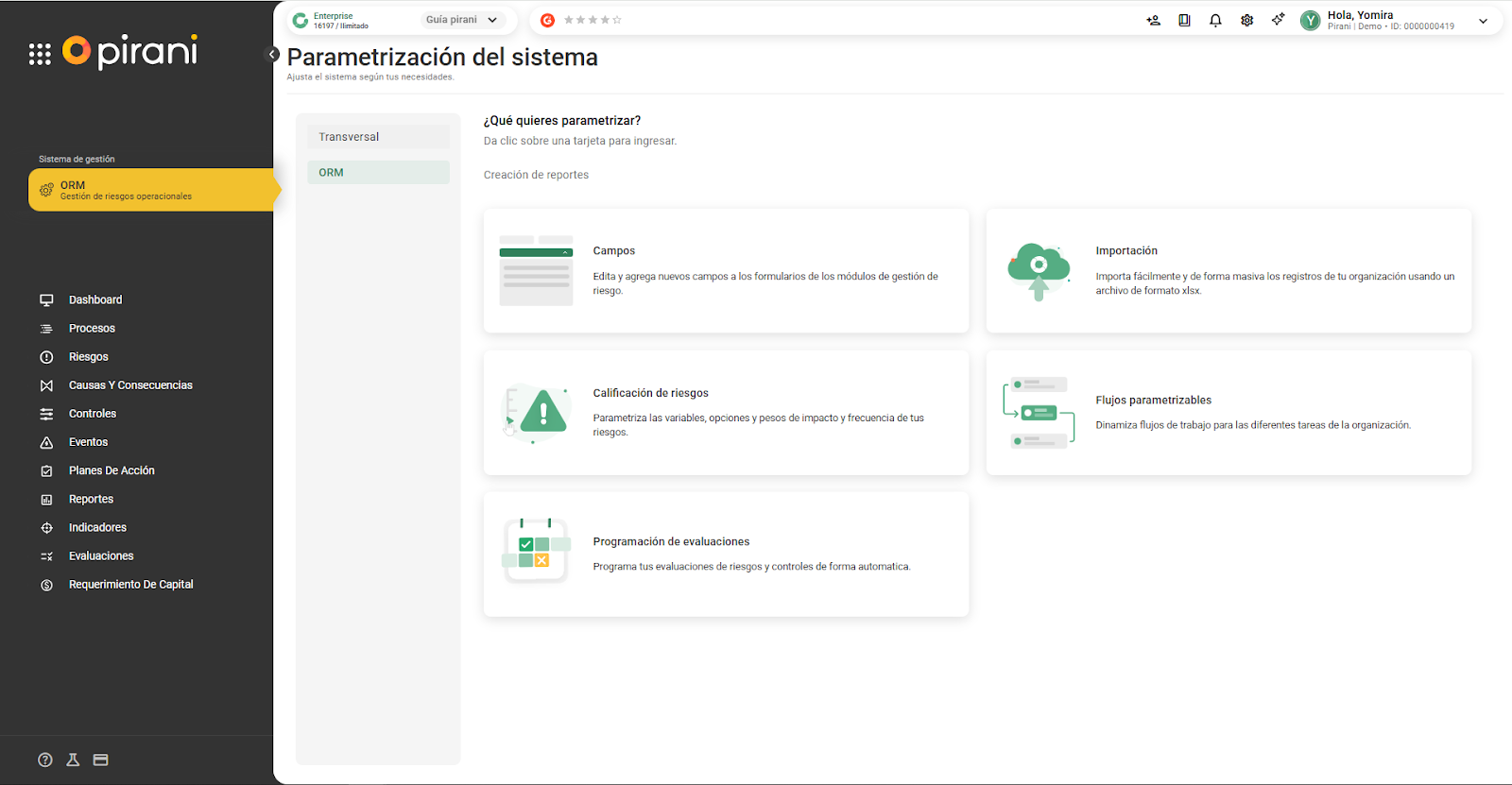
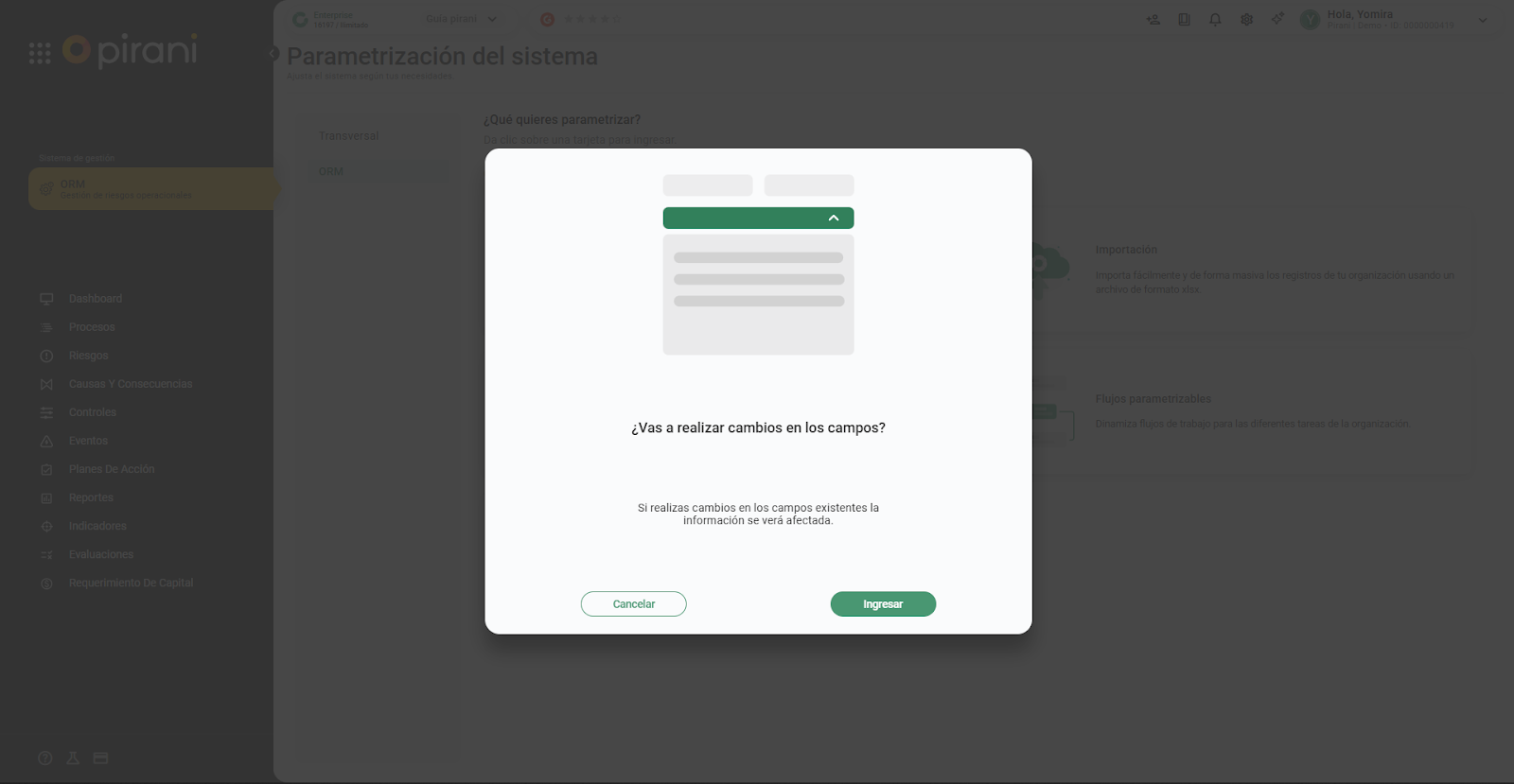
¿Cómo agregar un campo calculado?
1.Selecciona el módulo de “Eventos” donde deseas agregar el campo.
2.En la sección de información general del módulo, en la esquina inferior derecha, verás las opciones “Agregar” y “Nueva división”.
3.Dentro de la entidad que hayas elegido, haz clic en el botón + para agregar un nuevo campo y definirlo como calculado según tus necesidades.
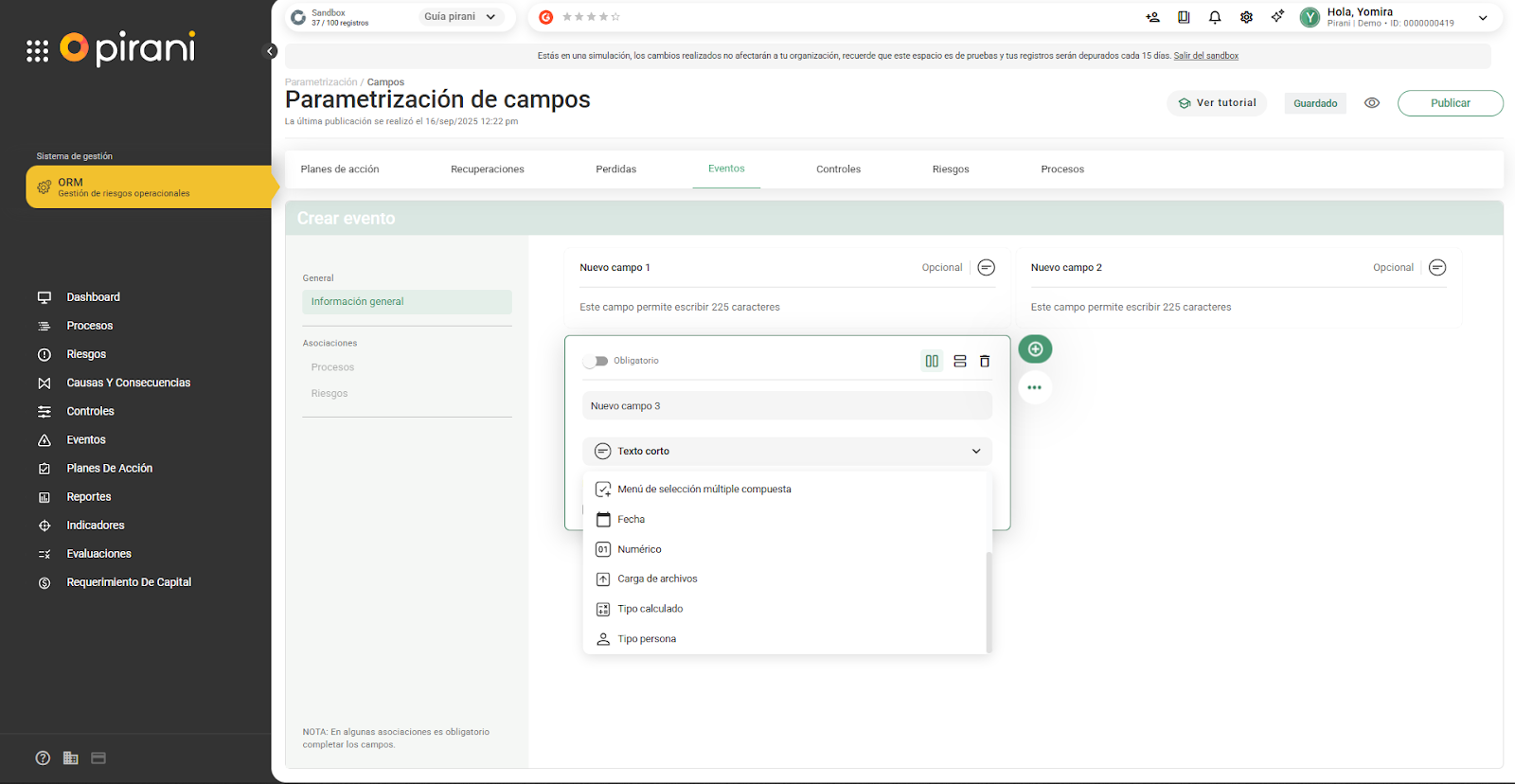
4.En la parametrización puedes activar “Mostrar en formulario de eventos externos” si lo deseas.
Tipos de campos calculados disponibles:
- Tipo calculado
- Carga de archivos
- Tipo persona
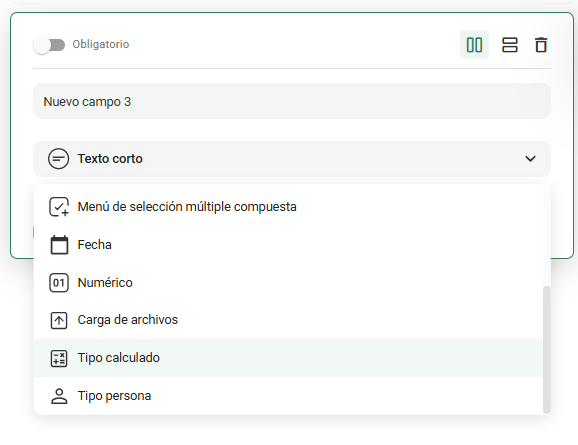
Campo tipo calculado:
Este tipo de campo permite generar valores automáticamente a partir de otros datos. Cuenta con tres opciones:
- Cálculo aritmético
- Cálculo por fecha
- Cálculo por índice (próximamente)
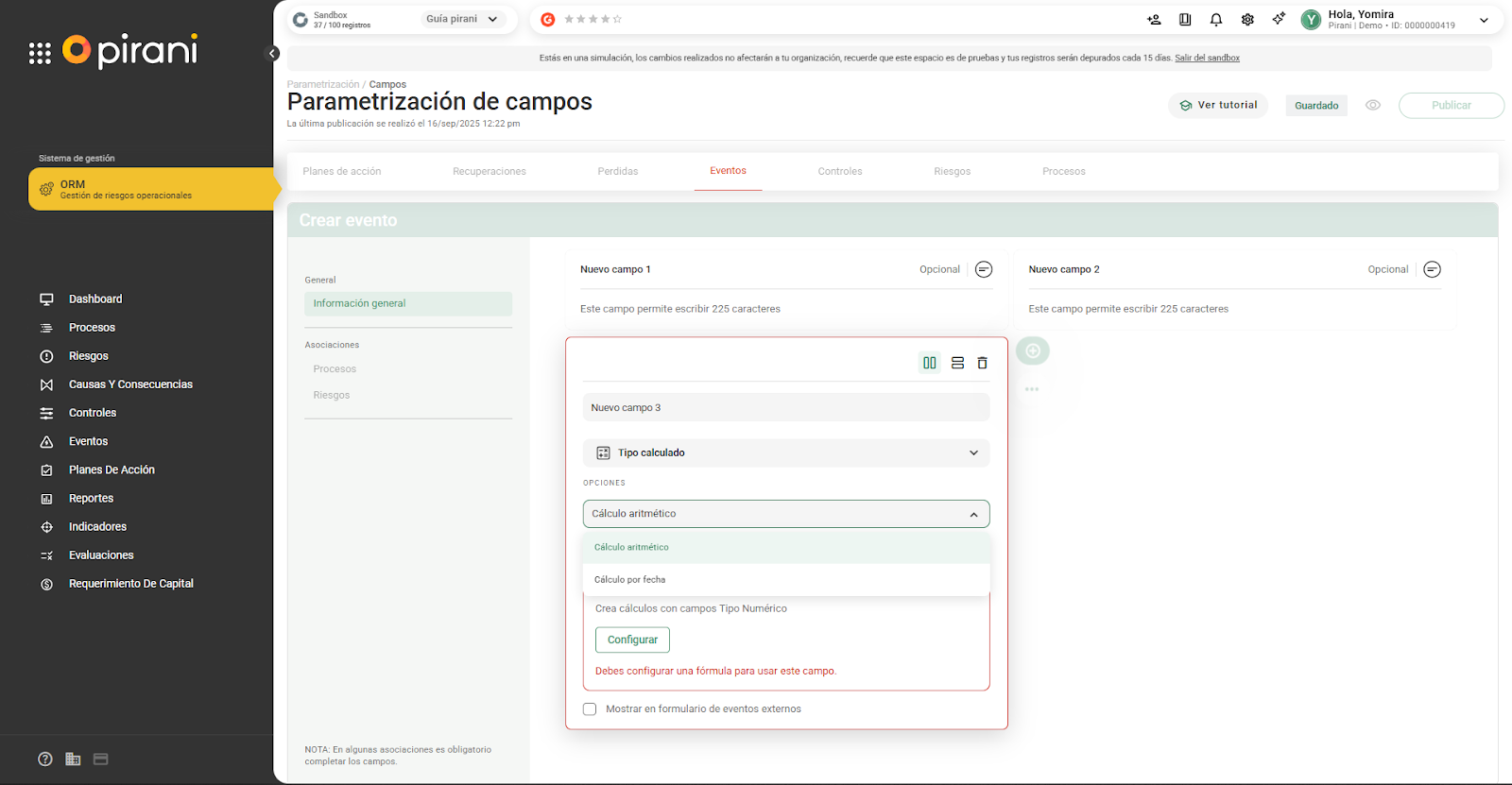
Cálculo aritmético: Permite realizar operaciones entre valores numéricos. Para utilizar esta funcionalidad, es necesario que previamente existan campos de tipo numérico en el formulario, ya que el sistema solo permite operar con este tipo de datos.
El cálculo puede incluir tanto campos dinámicos como campos fijos disponibles en el sistema, siempre que sean numéricos.
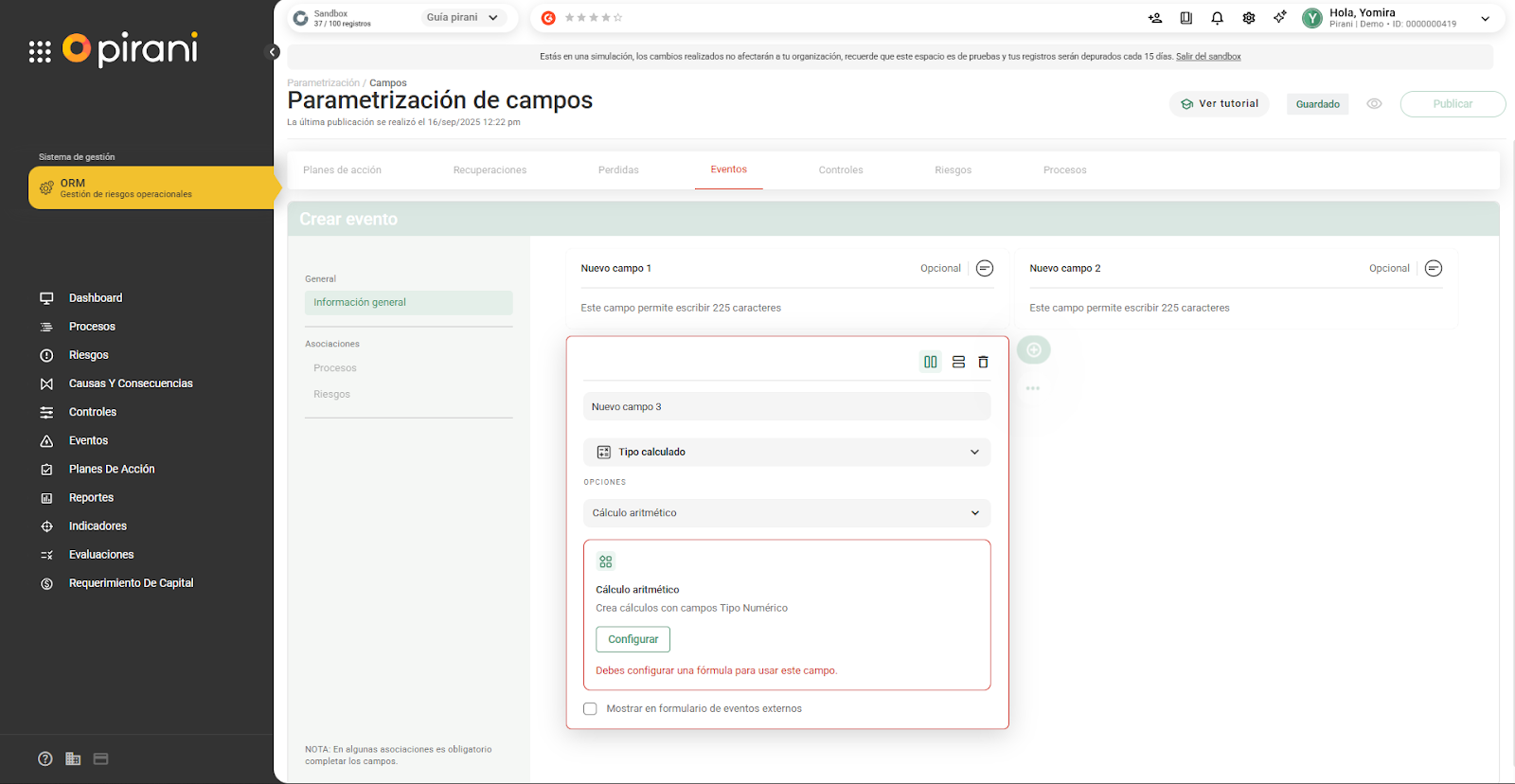
Paso 1: Selecciona Configurar para crear la fórmula.
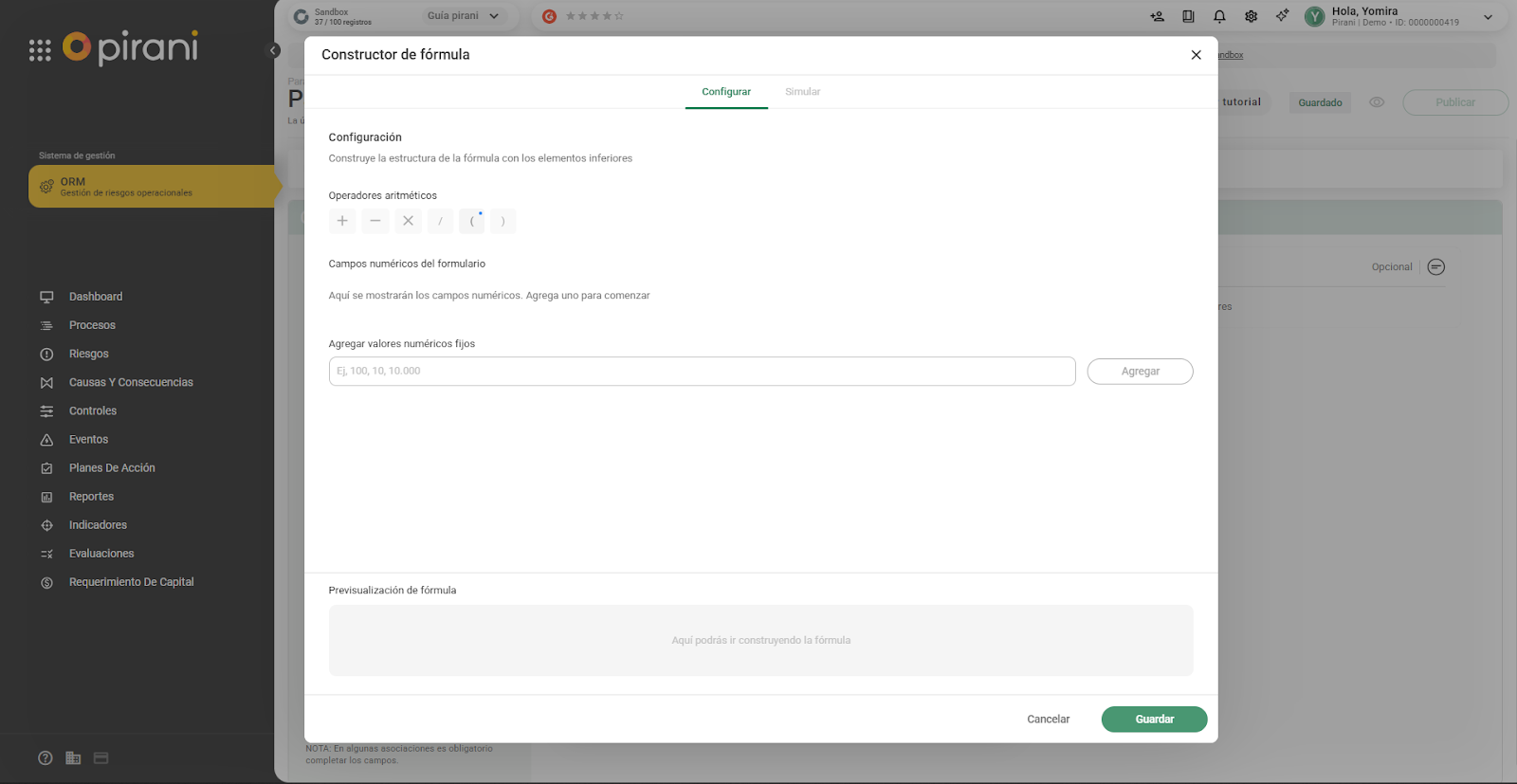
Ejemplo:
Paso 2: Crea los siguientes campos.
Realizaremos un ejemplo: en dónde crearemos unos campos
Ingresos (tipo numérico)
Otros ingresos (tipo numérico)
Total de ingresos (tipo calculado)
En el campo Total de ingresos, haz clic en Configurar.
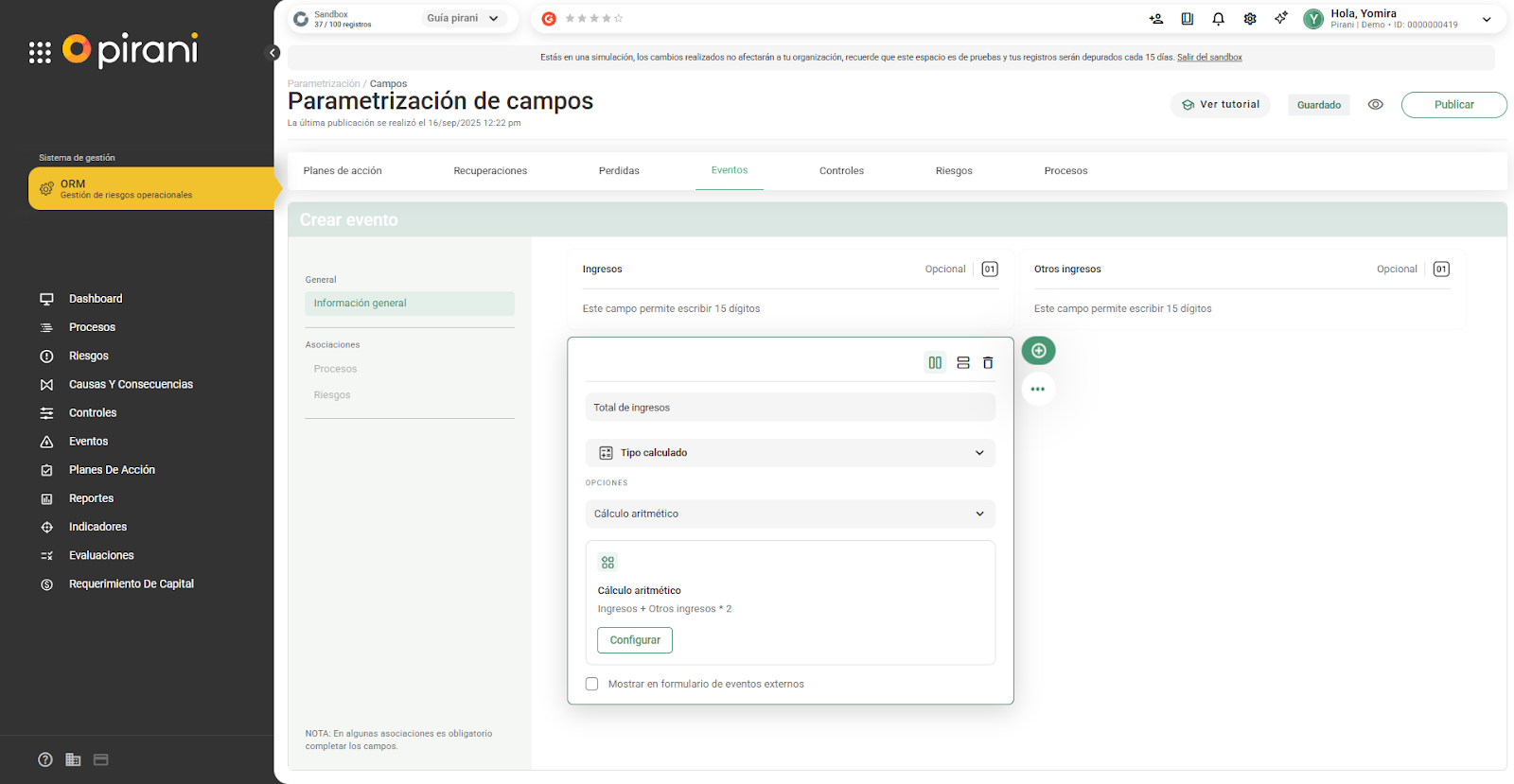
Paso 3: El sistema mostrará los operadores disponibles y los campos numéricos del formulario.
Paso 4: Construye la fórmula.
Selecciona el campo Ingresos
Elige el operador +
Selecciona Otros ingresos
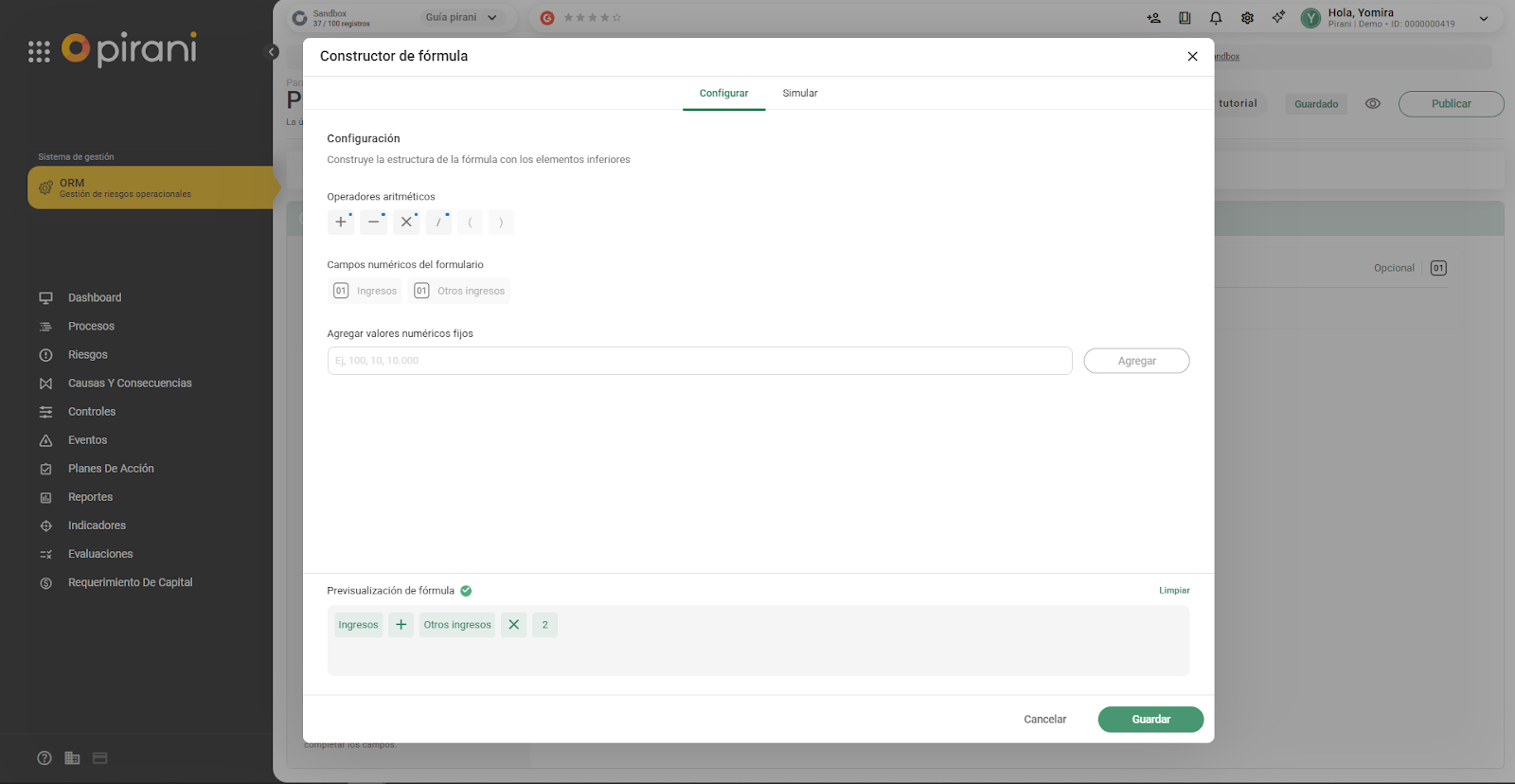
💡 También puedes agregar valores fijos dentro de la fórmula., pero para agregar este el sistema te pediré agregar otro operador aritmético dependiendo de la fórmula.
Paso 5: Luego puedes visualizar la fórmula seleccionando la pestaña de “Simular”.
Te va a mostrar los campos que agregaste y la simulación
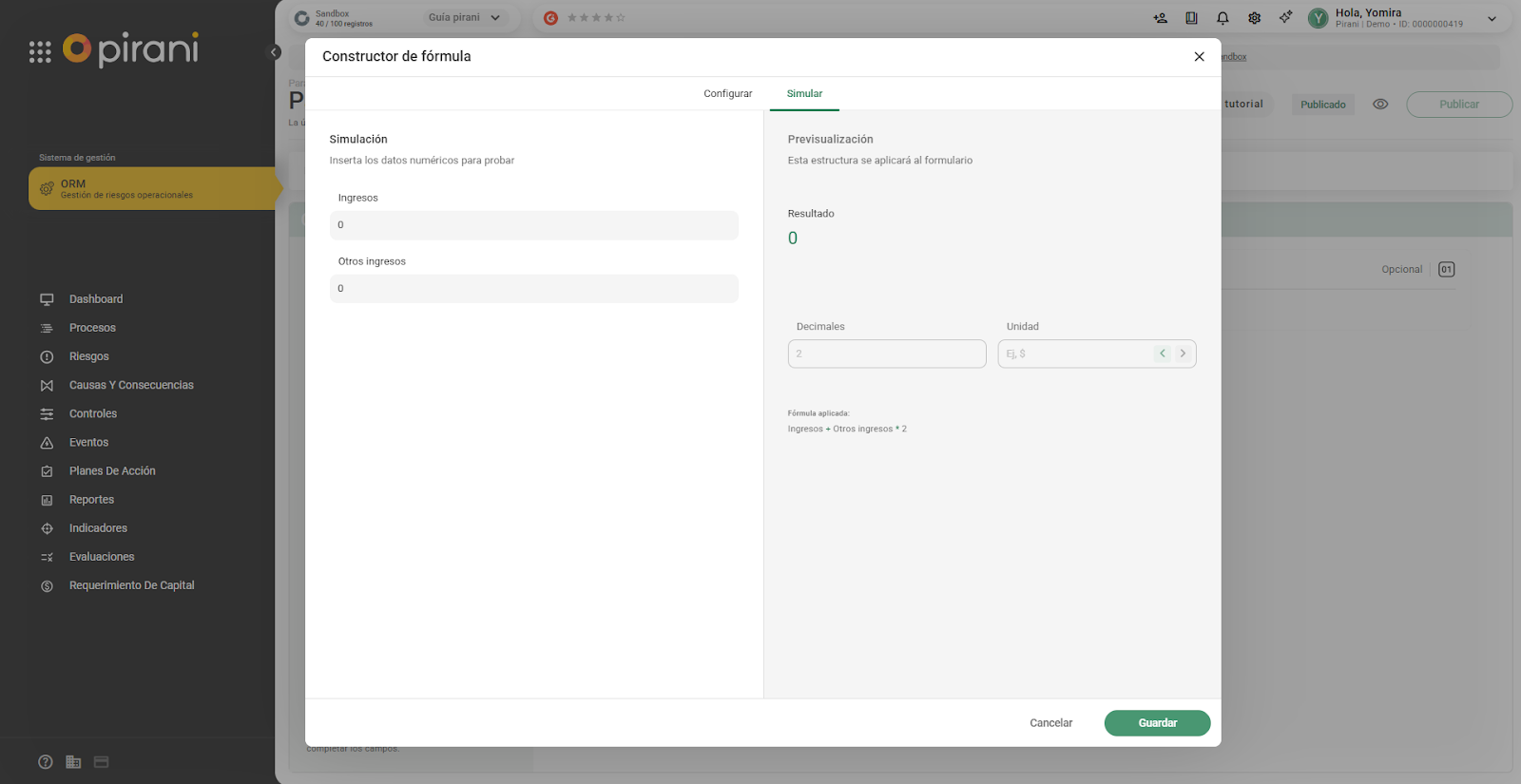
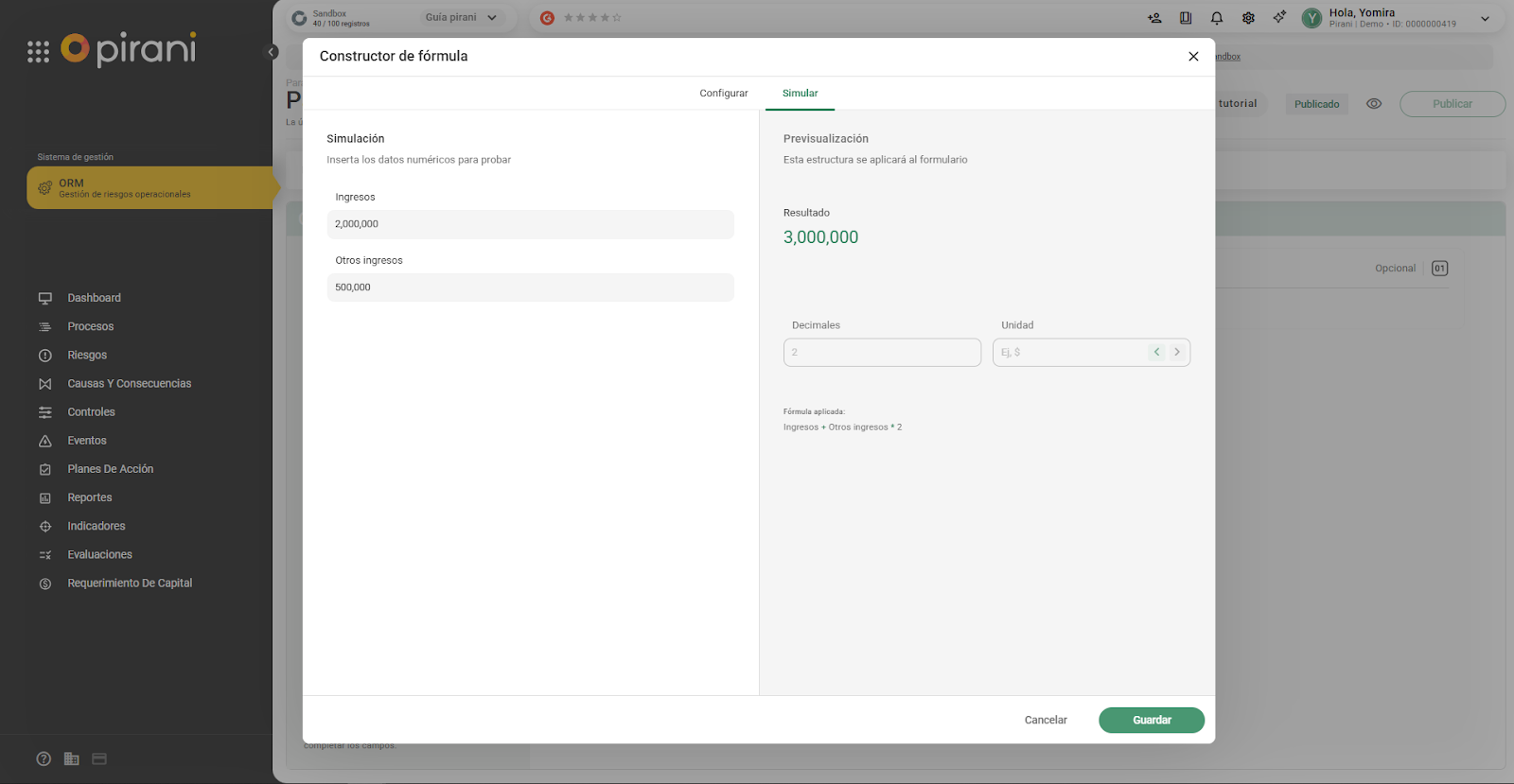
Además también puedes definir la estructura en el caso de que tus valores tengan decimales, defines la cantidad de decimales que deseas
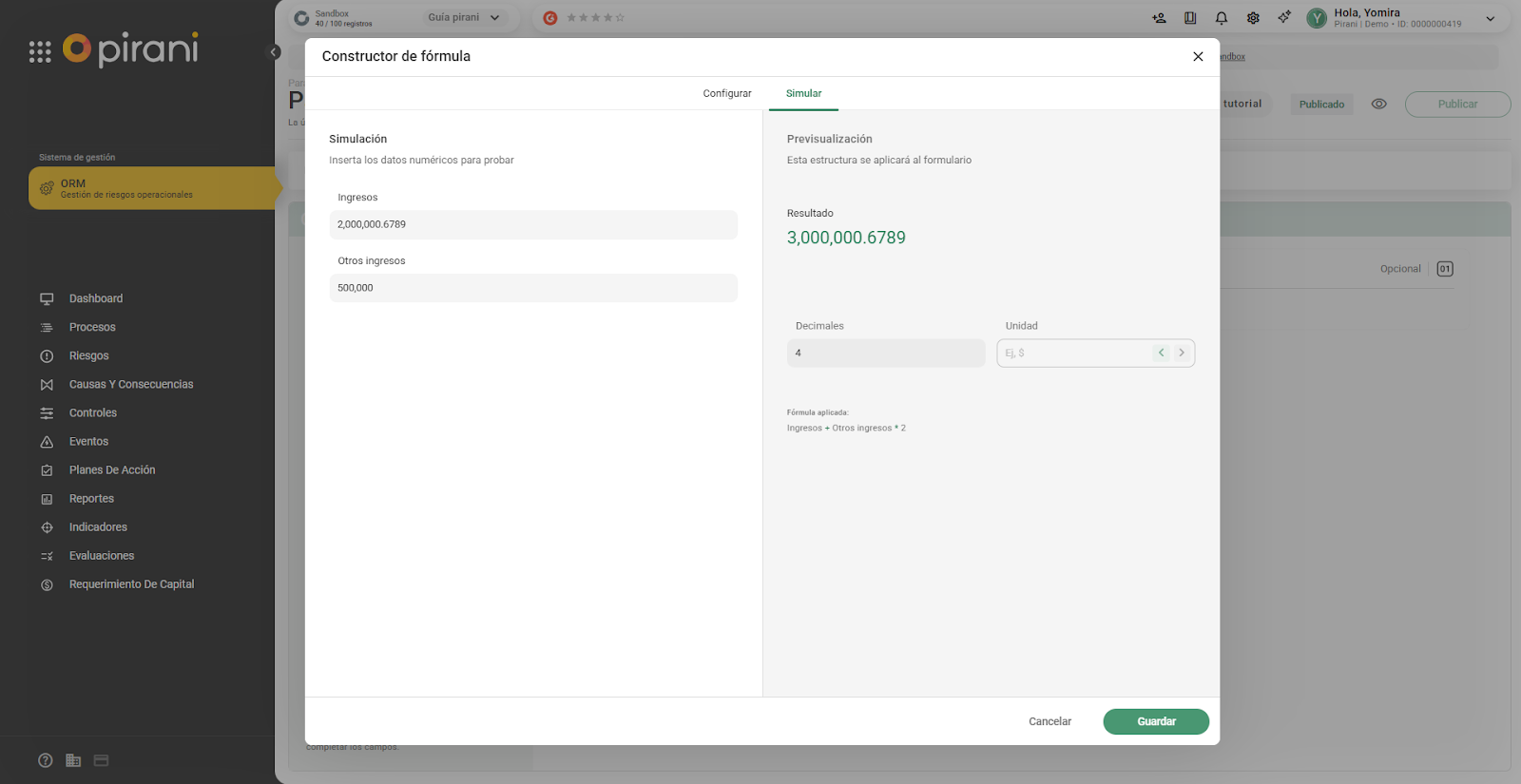
También se puede mostrar con alguna unidad dependiendo de lo que definas y por último “Guardar”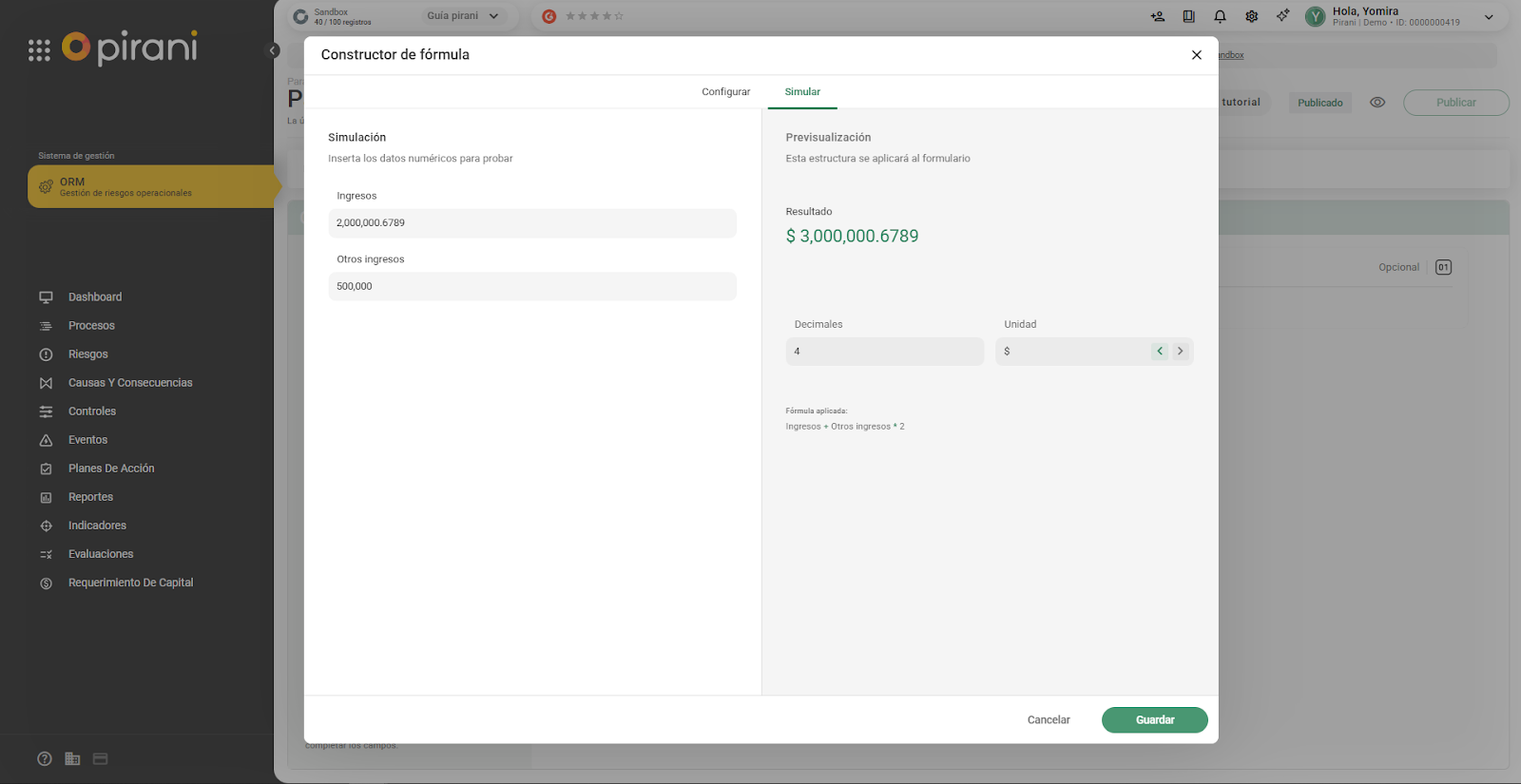
Paso 6: Haz clic en el ícono de vista previa (👁️)
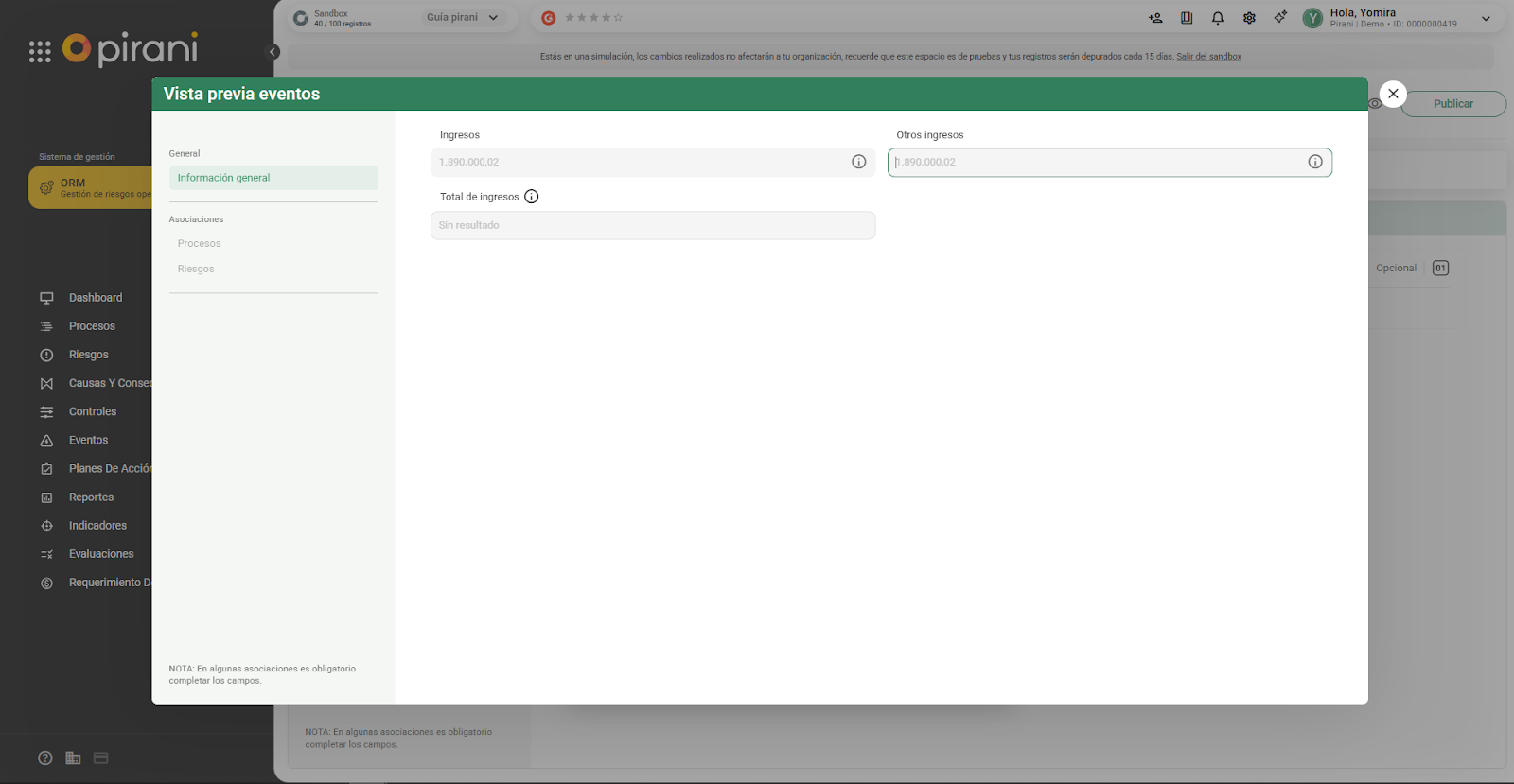
Paso 7: Luego le das en “Publicar” para que te aparezca ya en los campos.
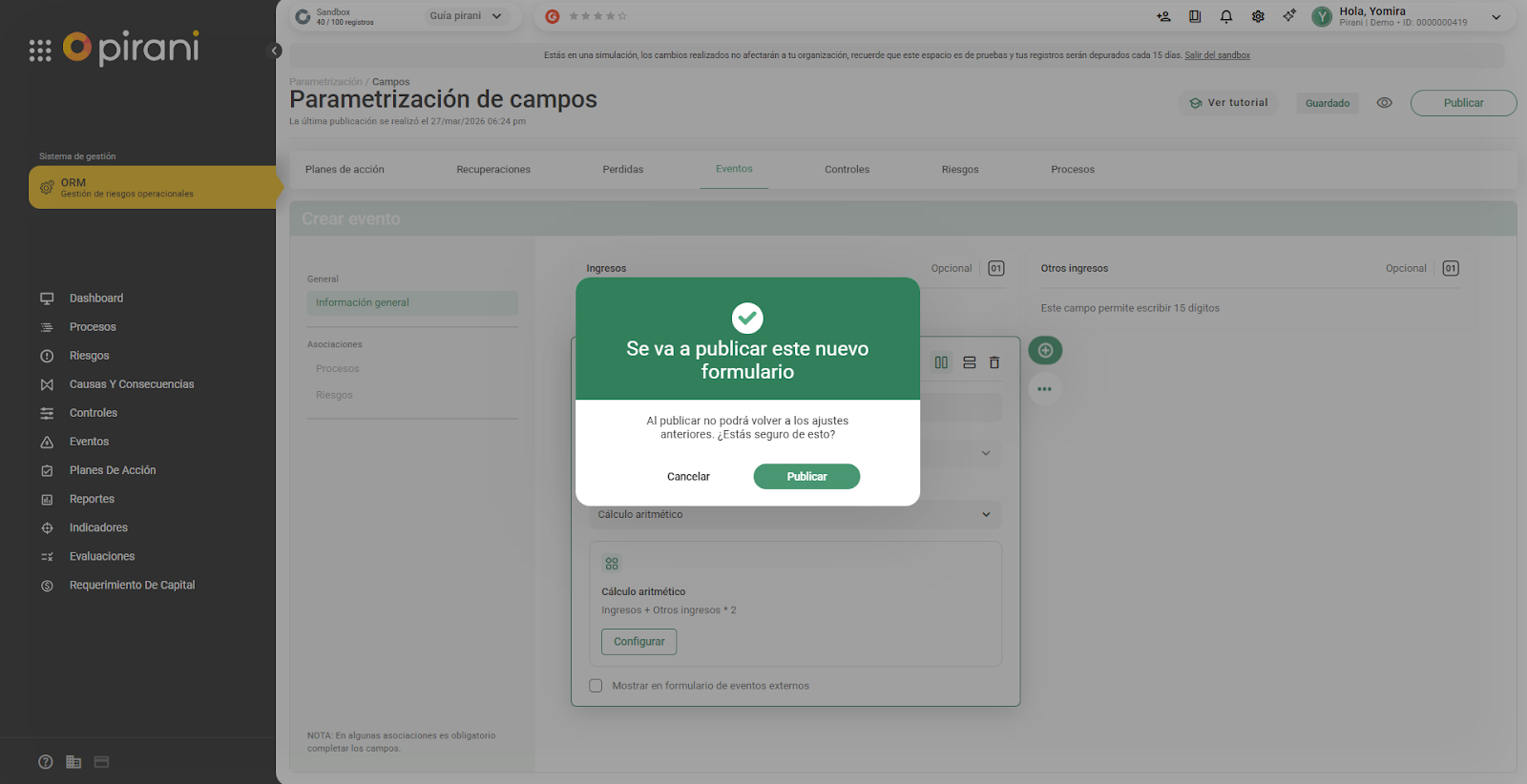
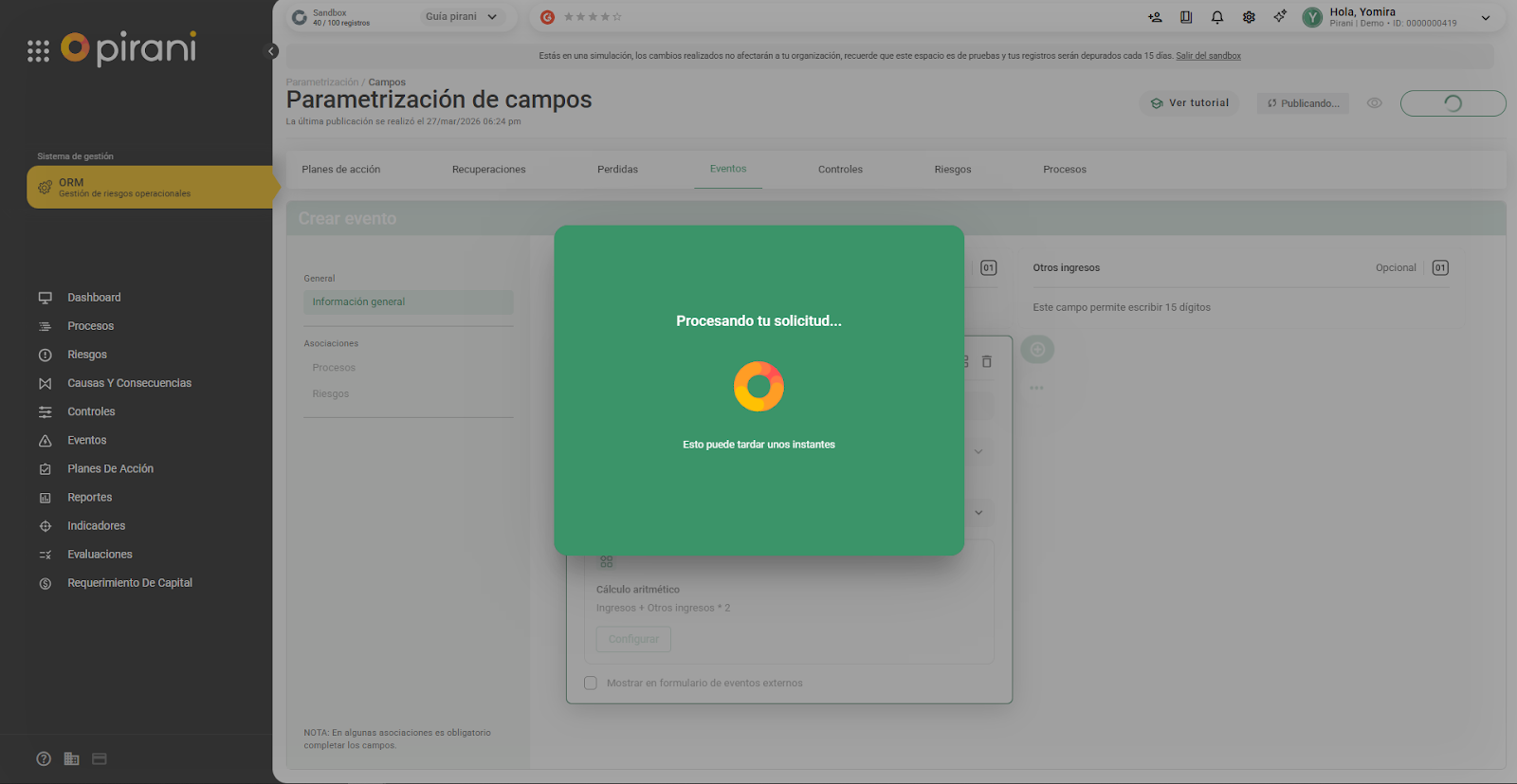
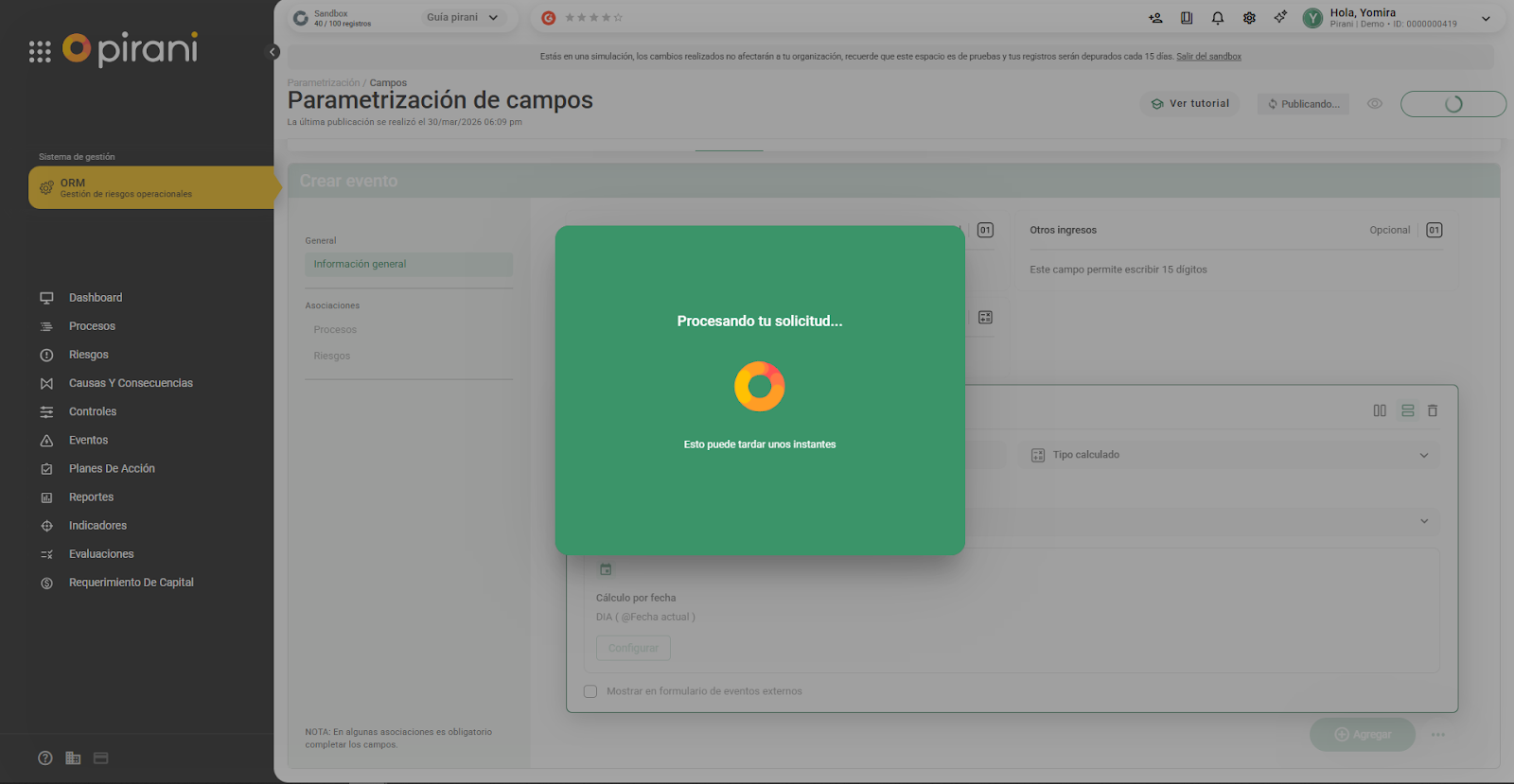
Tardará unos segundos en que quede publicado.
Cálculo por fecha
Permite calcular diferencias o extraer información entre fechas.
Paso 1: Selecciona en “+ Agregar”
- Tipo calculado
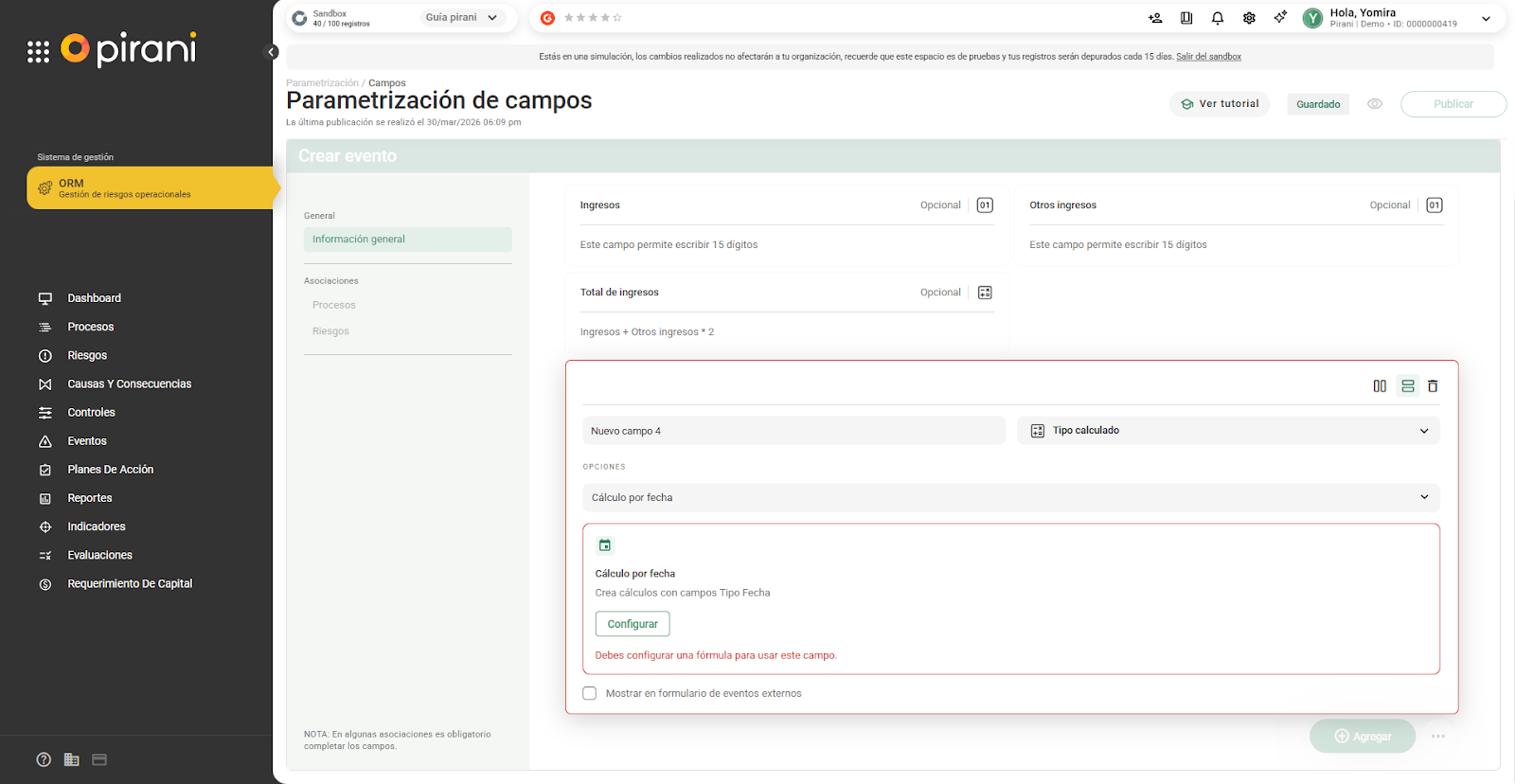
- Opción Cálculo por fecha
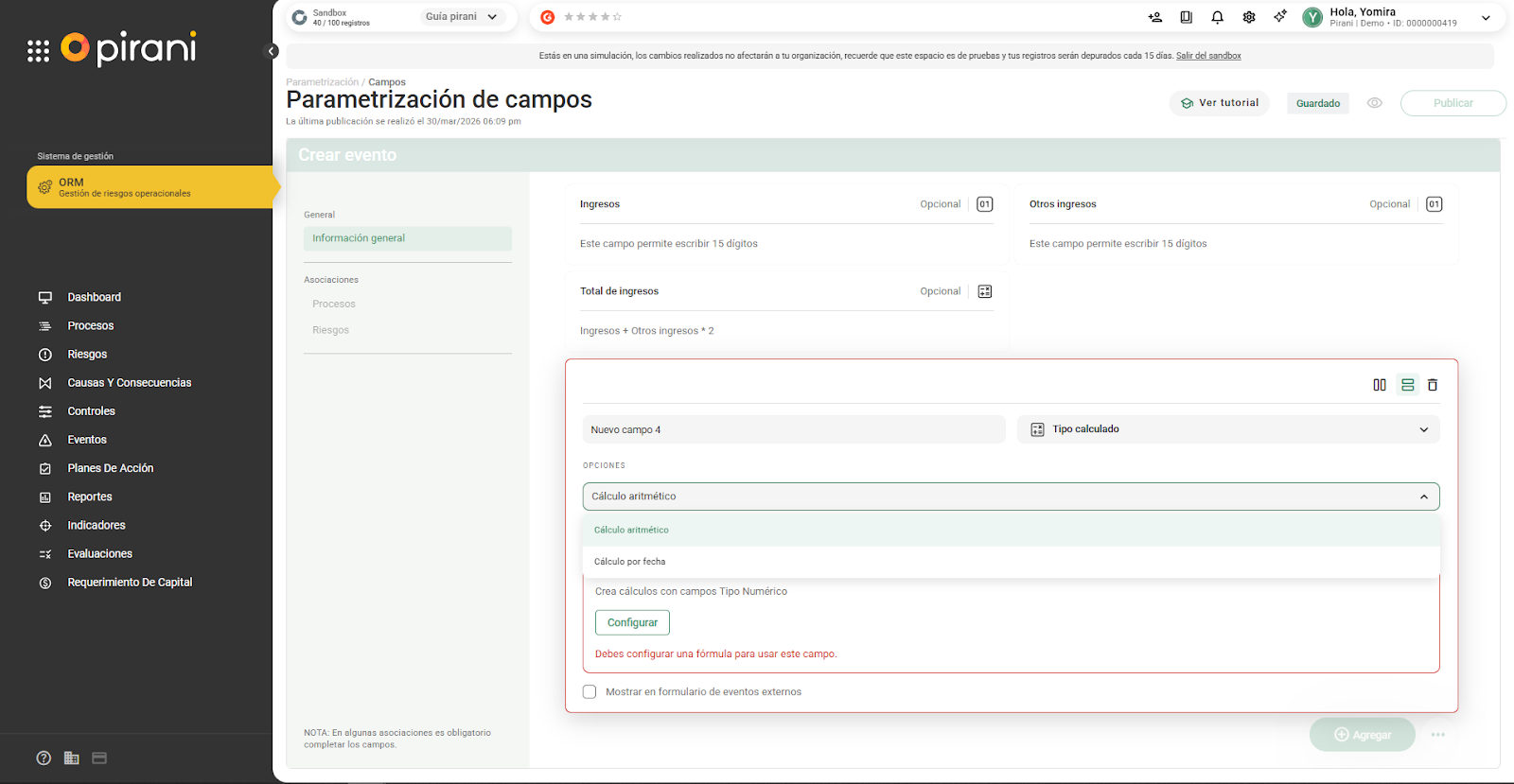
Haz clic en “Configurar”
El sistema me muestra una opciones ya predefinidas
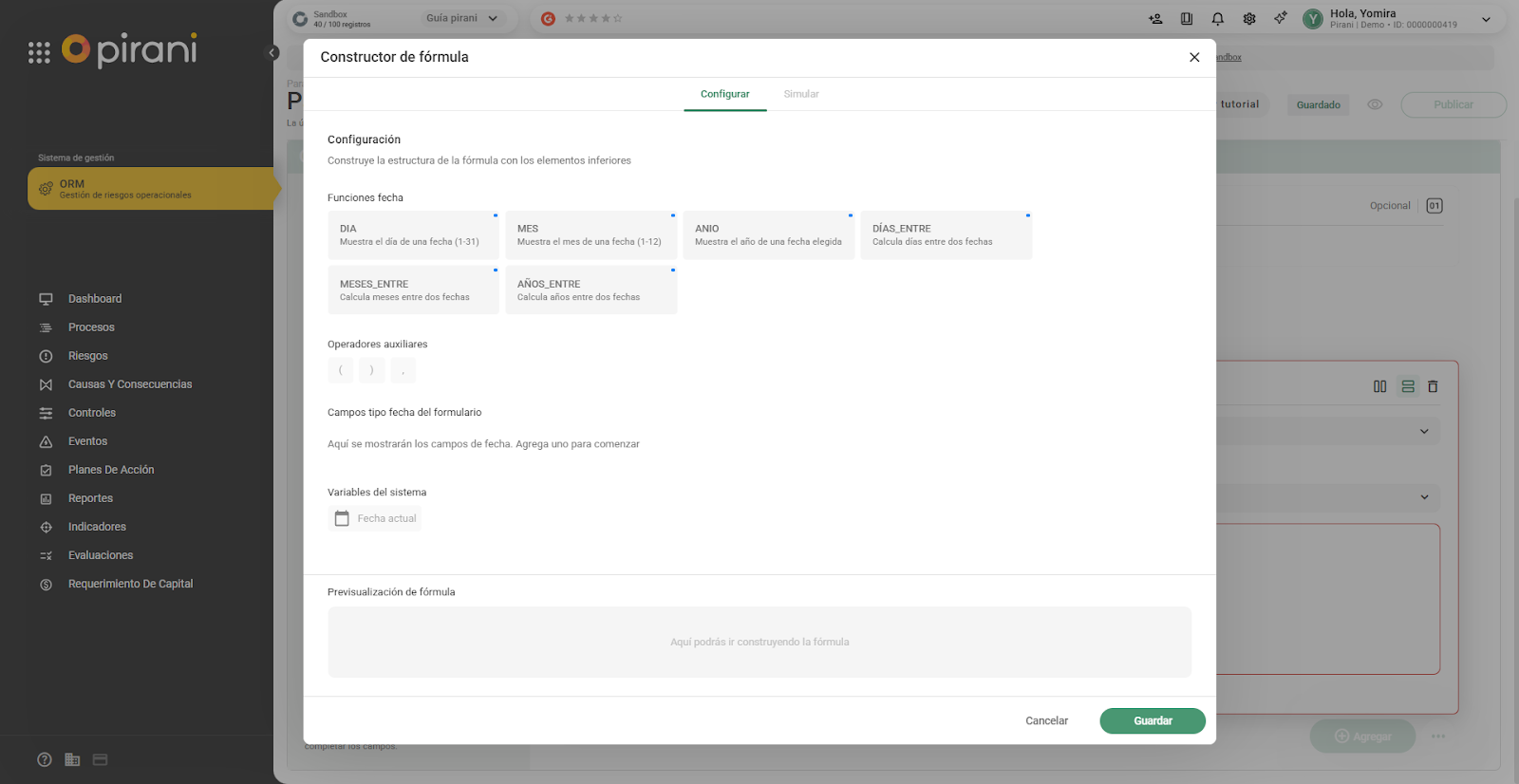
Paso 2:
Elige la función en la cajita.
Luego el operador
El campo tipo fecha
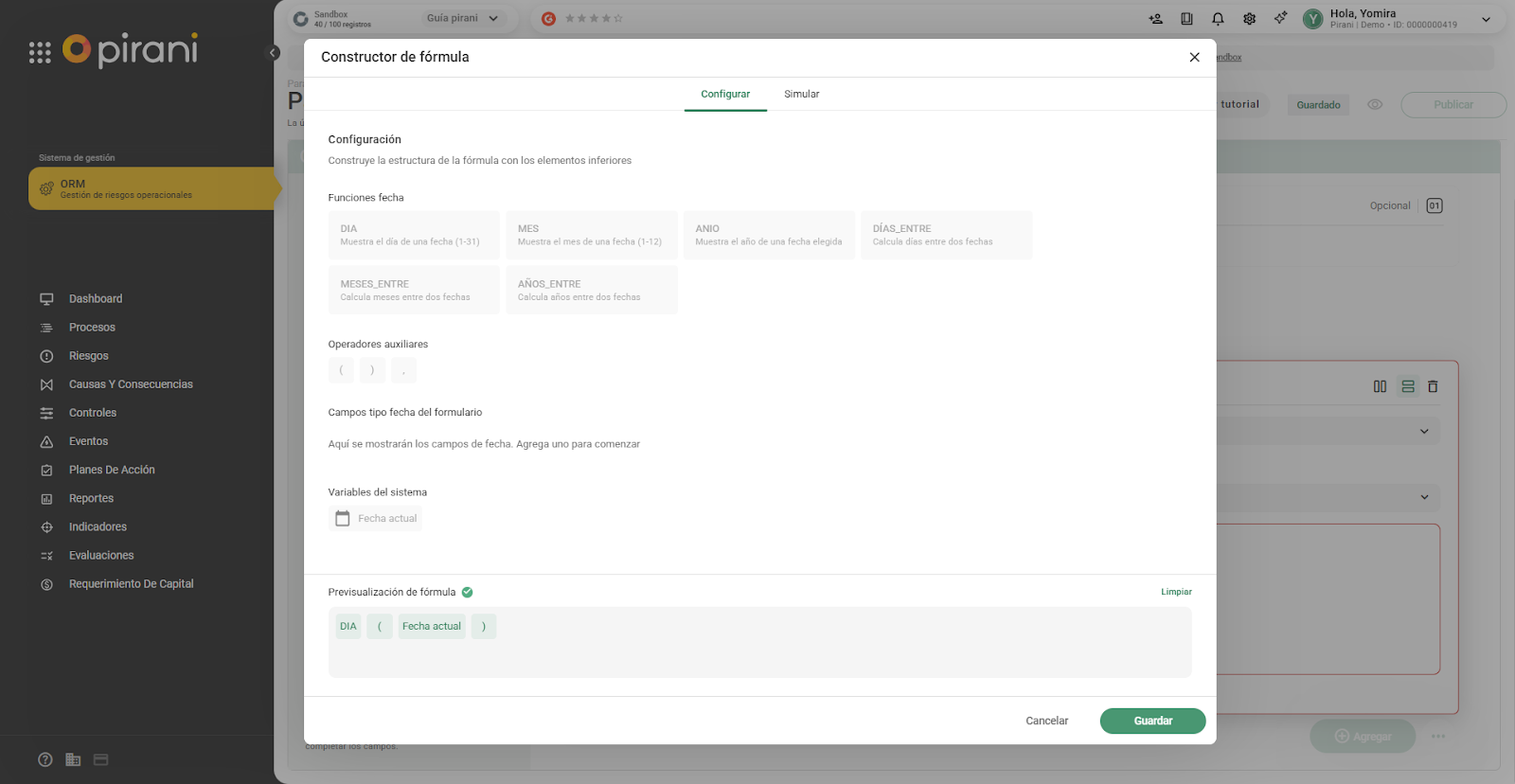
Paso 3: Usa la pestaña Simular para validar el cálculo y haz clic en “Guardar”.
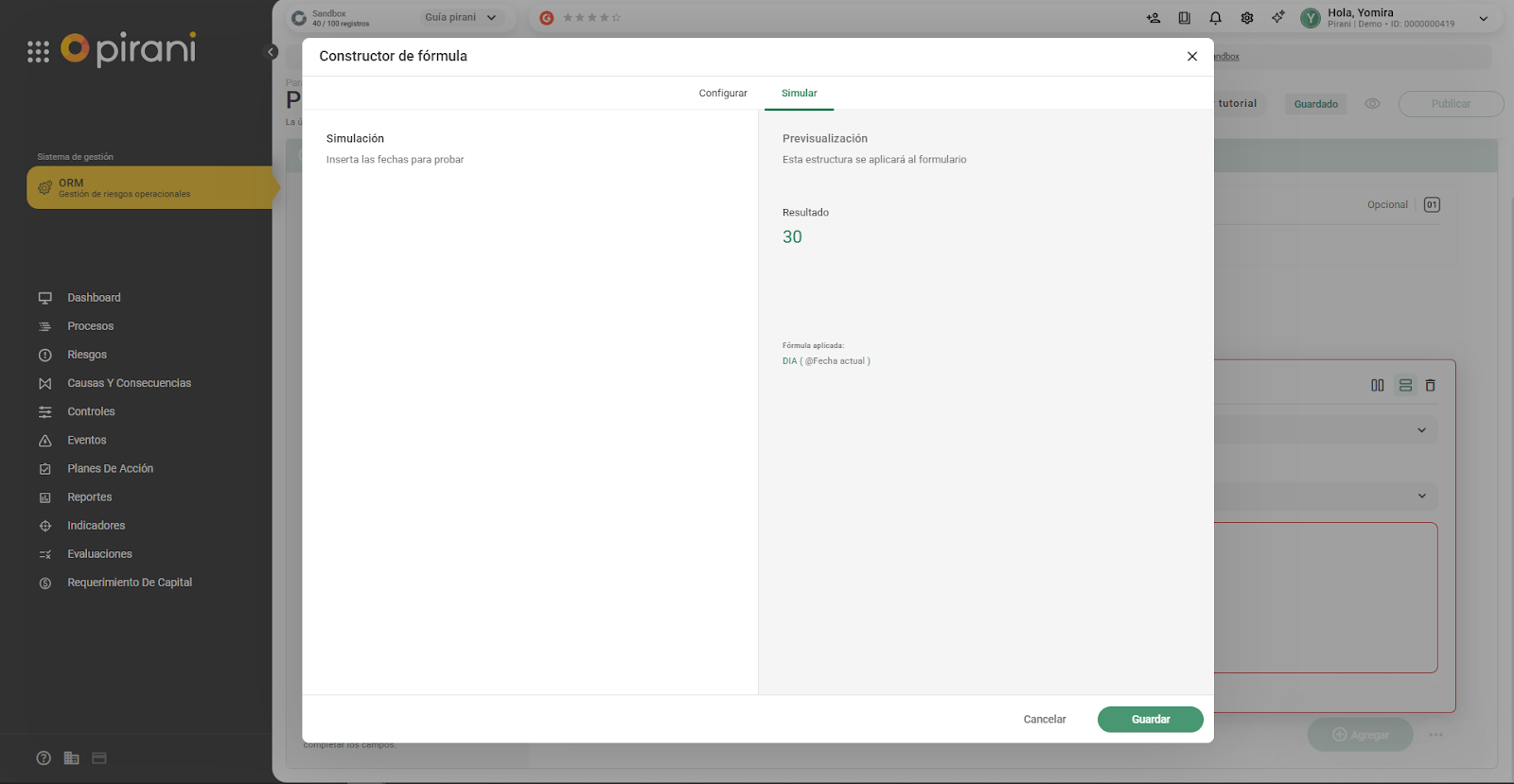
💡 Puedes usar la opción Limpiar para crear una nueva fórmula.
Paso 4: Haz clic en el ícono de vista previa (👁️)
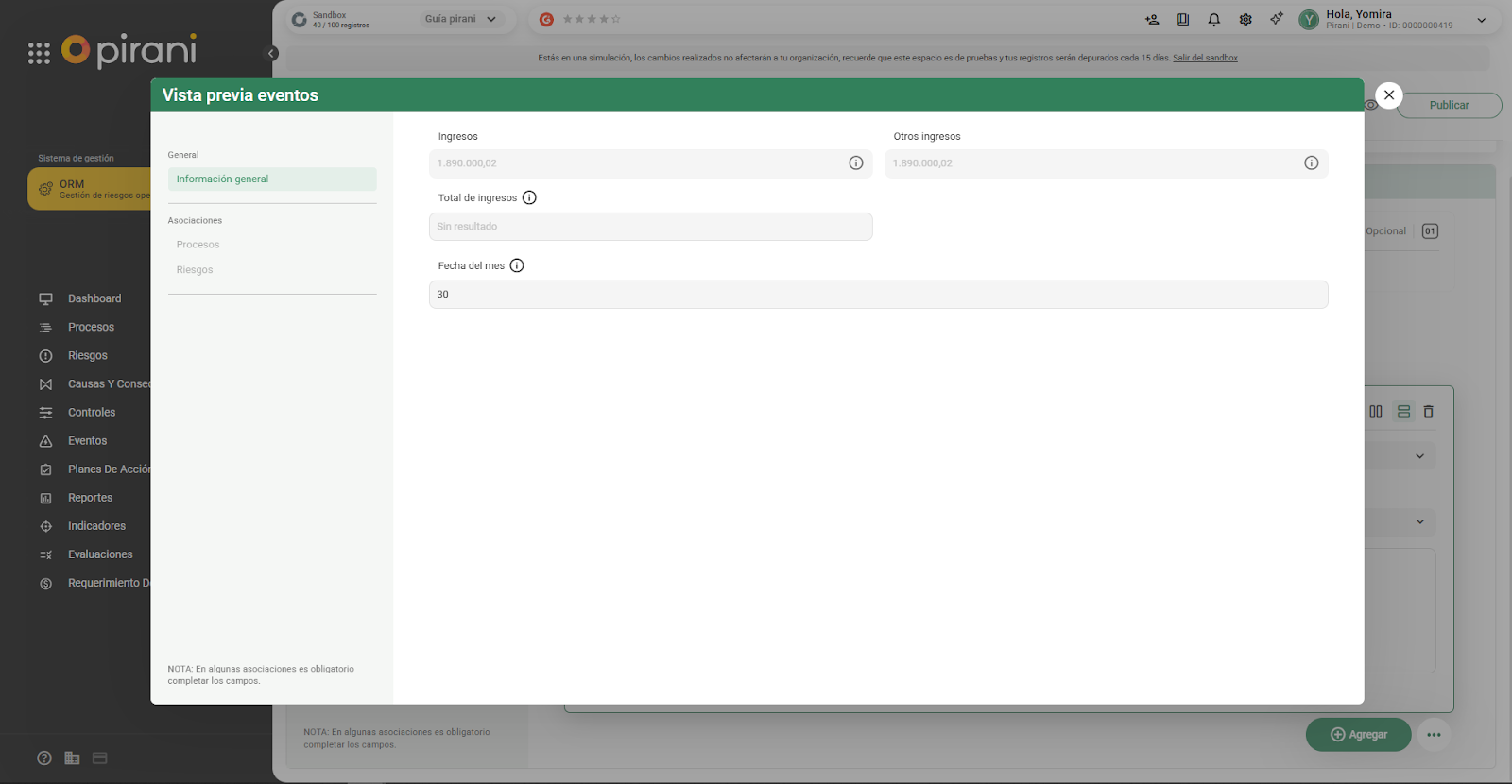
Paso 5:Luego le das en “Publicar” para que te aparezca ya en los campos.
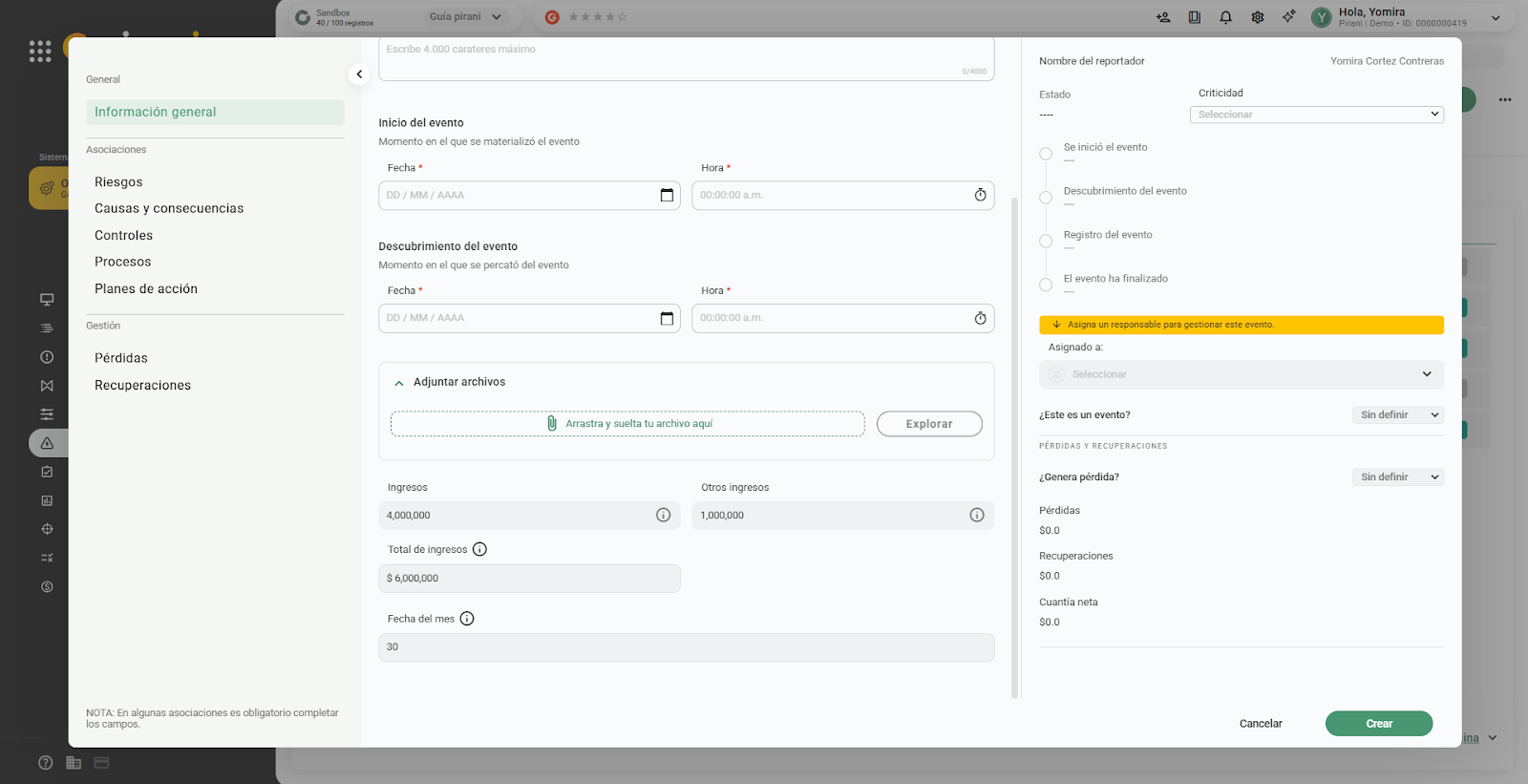
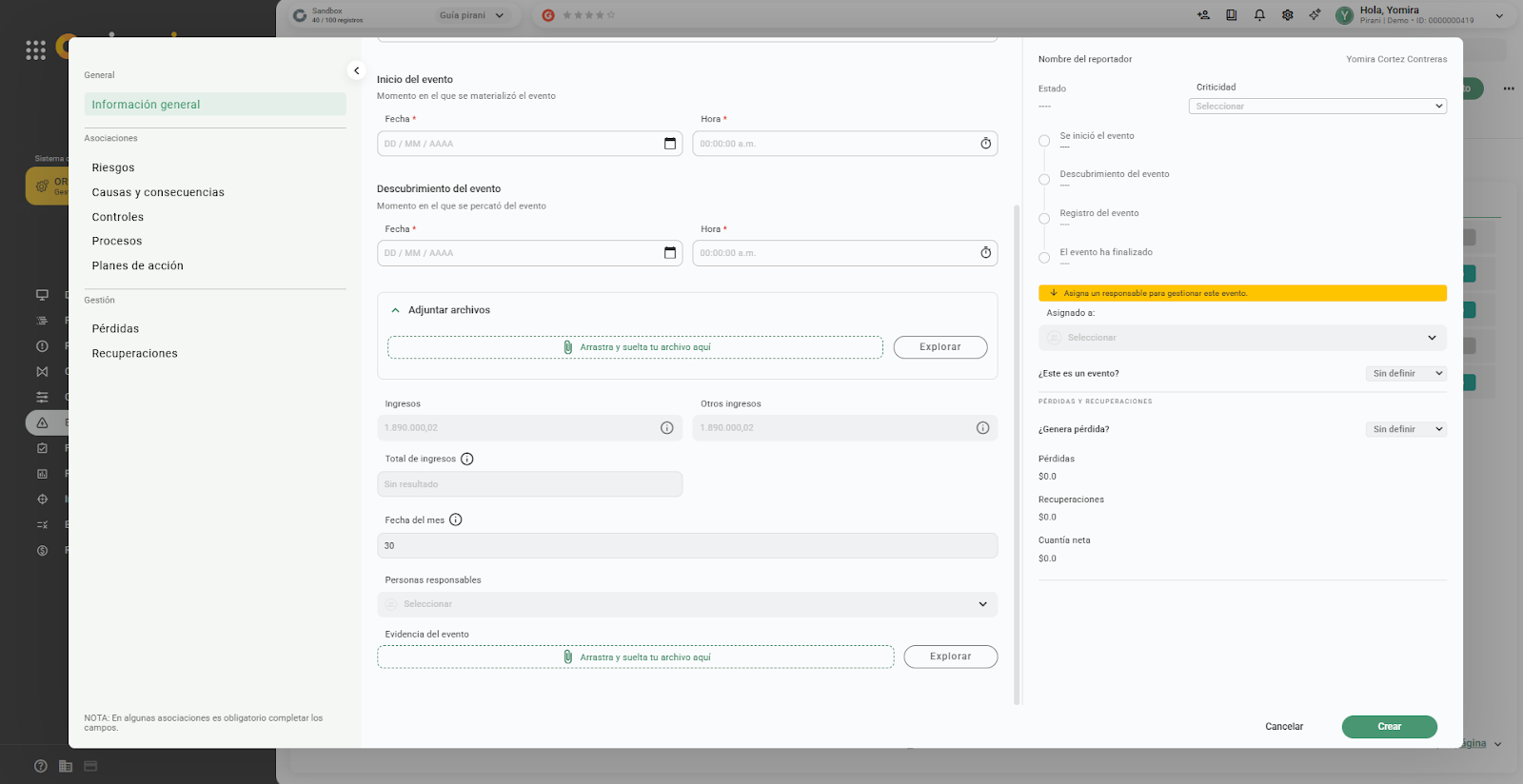
Paso 6: Dirígete al módulo (por ejemplo, Eventos) para visualizar el campo.
Campo carga de archivos
Permite adjuntar archivos a un registro.
Paso 1: Asigna un nombre al campo (ejemplo: Evidencia del evento).
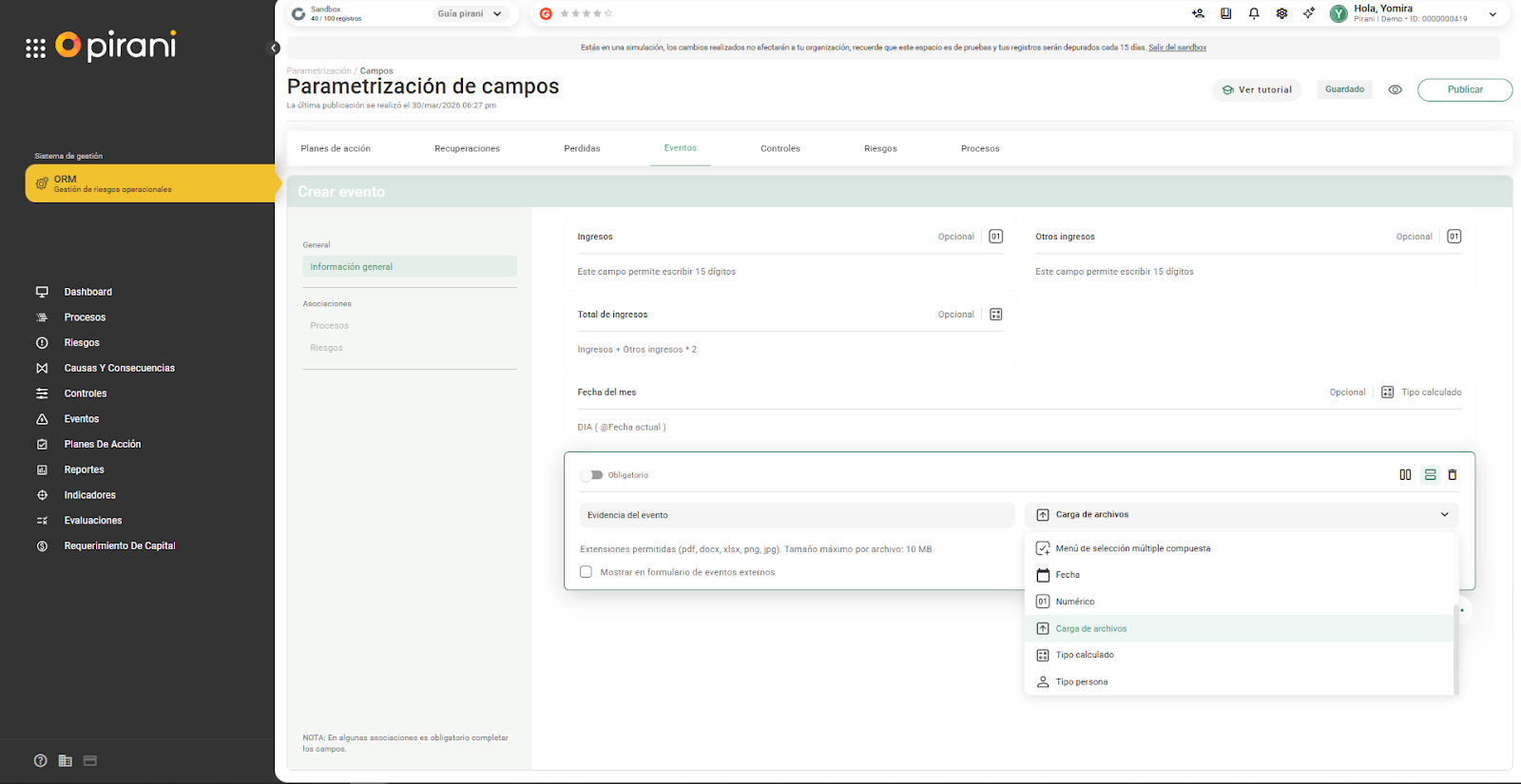
Paso 2: Ten en cuenta solo se permite la carga de archivos :
- Tamaño máximo: 10 MB
- Formatos permitidos: pdf, docx, xlsx, png, jpg
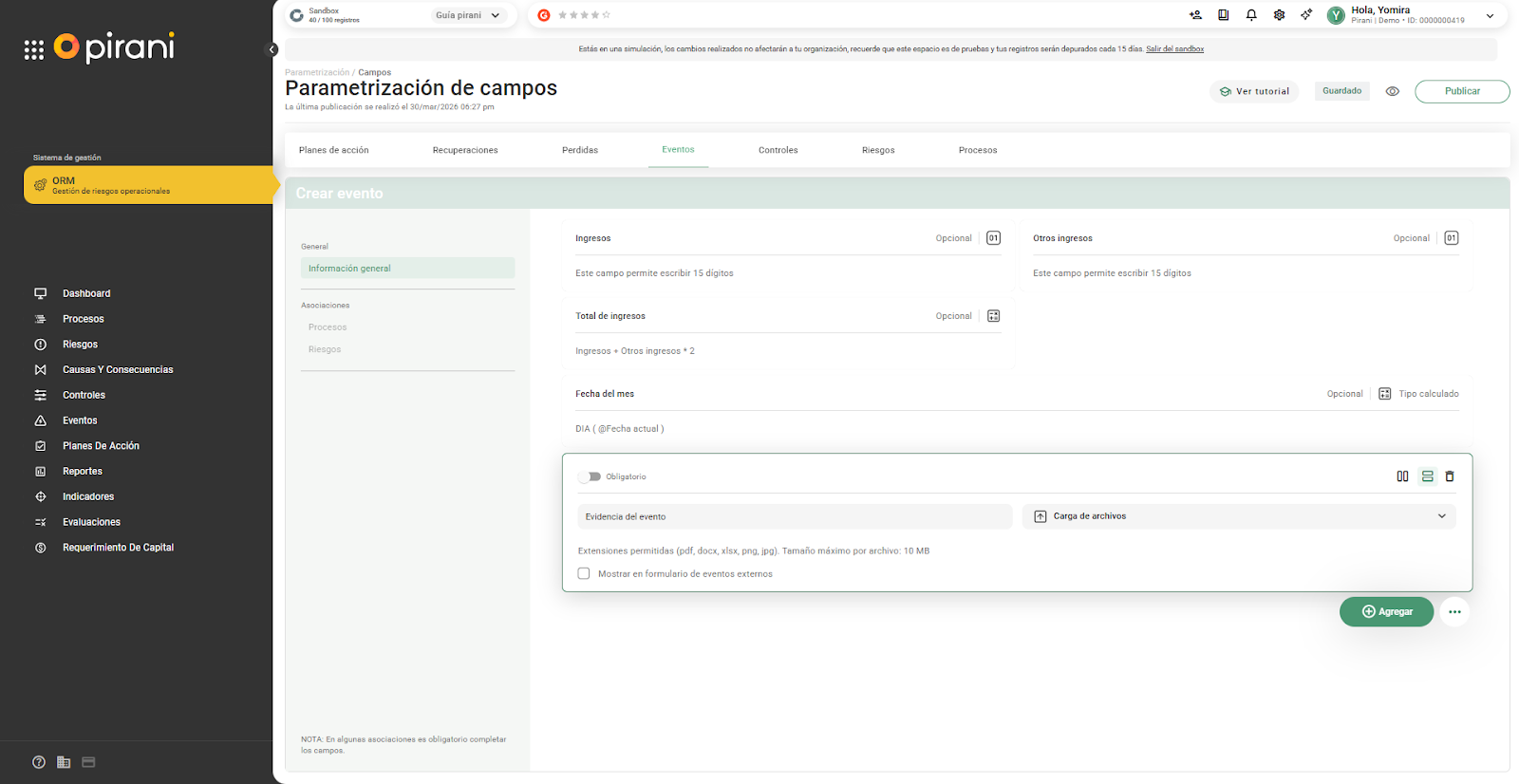
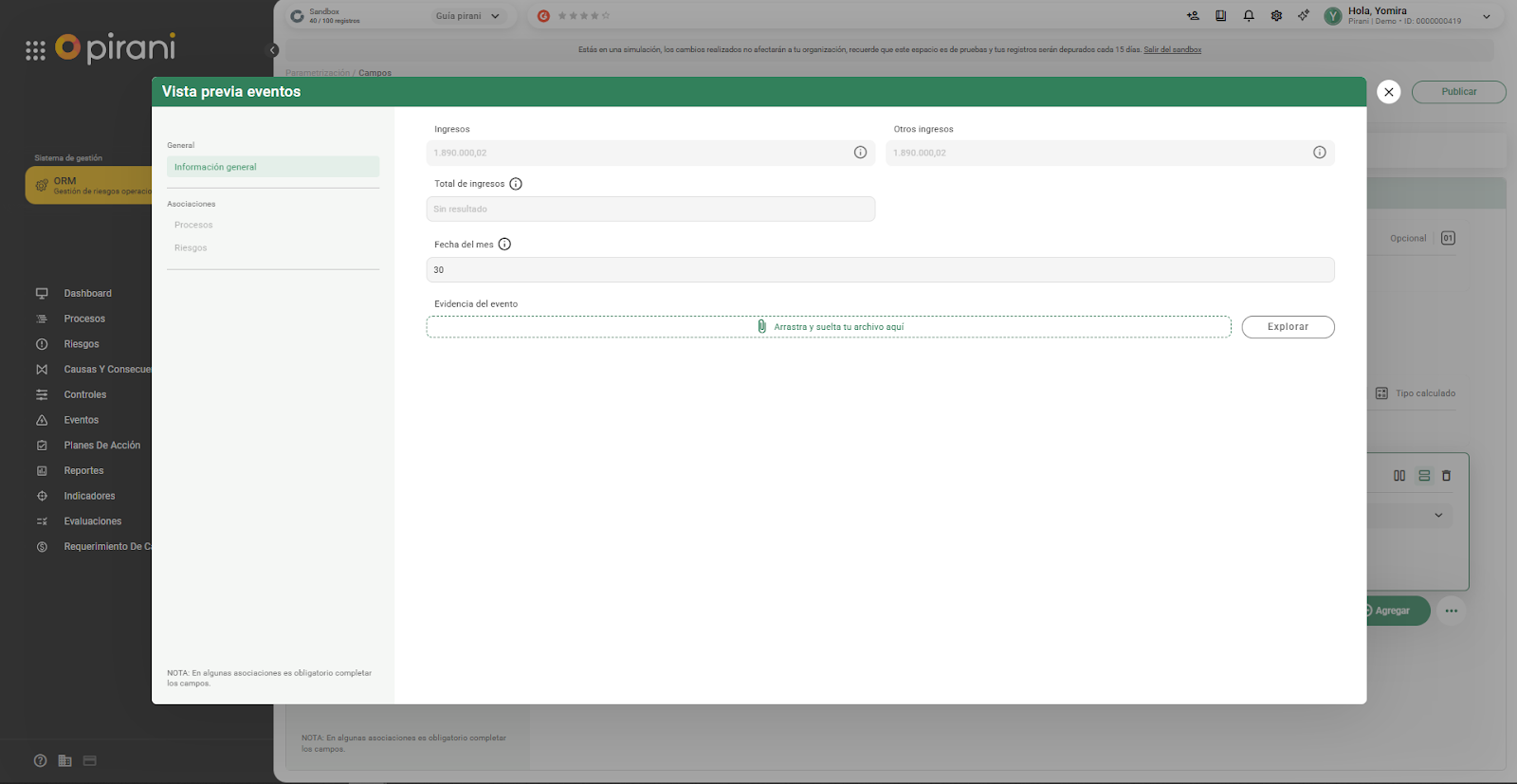
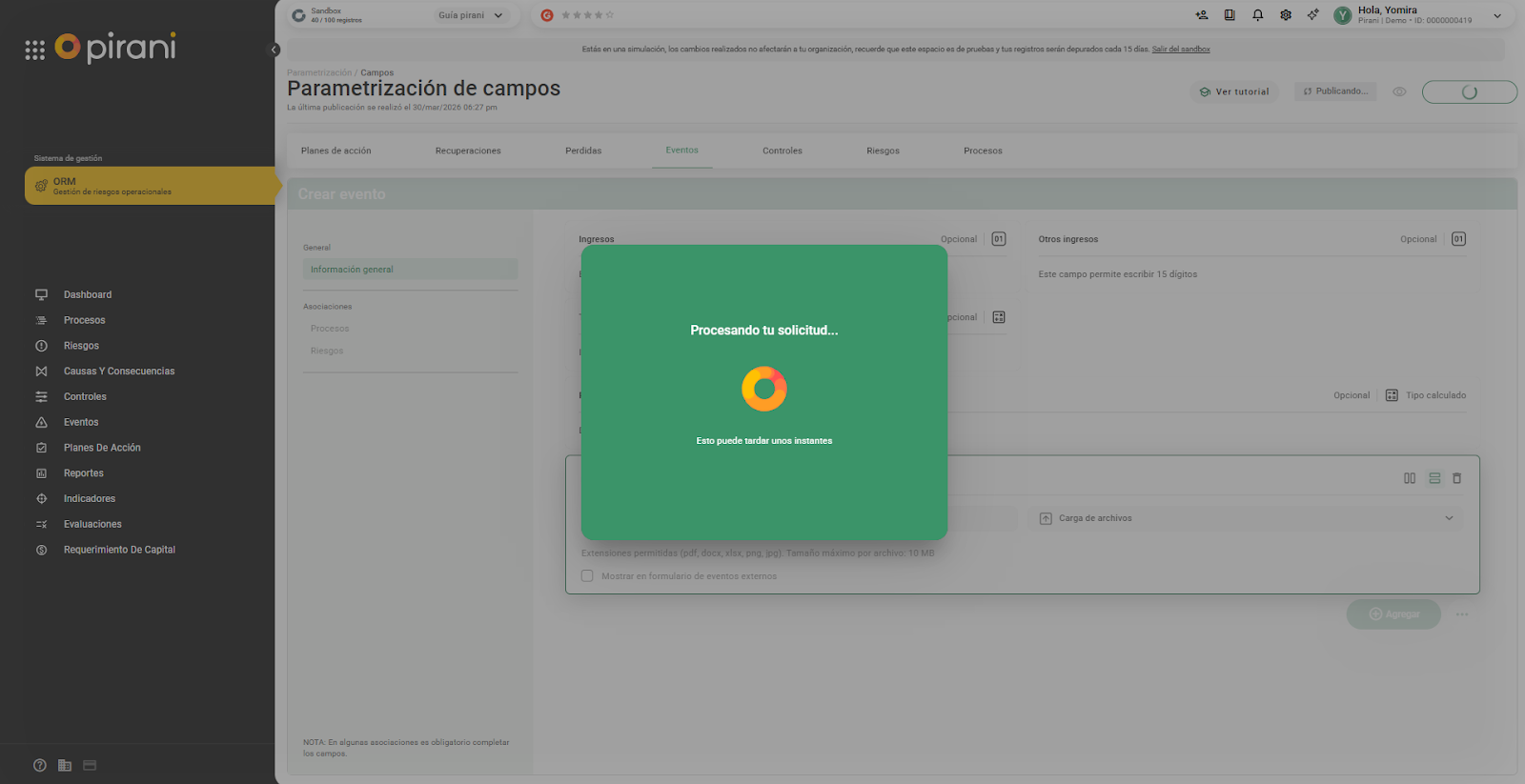
Paso 3: Haz clic en el ícono de vista previa (👁️)
Paso 4: Haz clic en “Publicar" así se te guardarán los cambios.
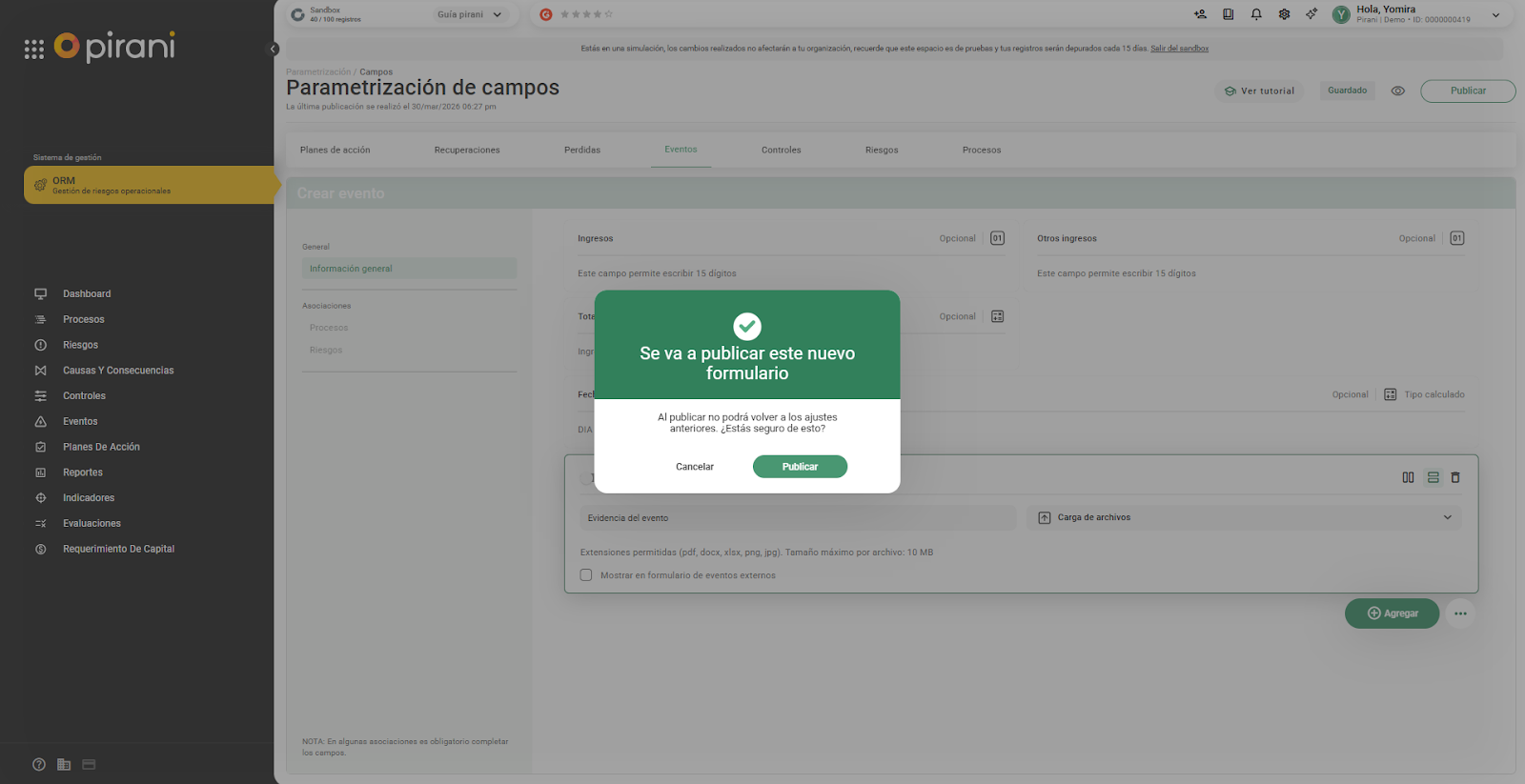
Tardará unos segundos en que quede publicado.
Paso 5:
Dirígete al módulo correspondiente (por ejemplo, Eventos) para visualizar el campo. 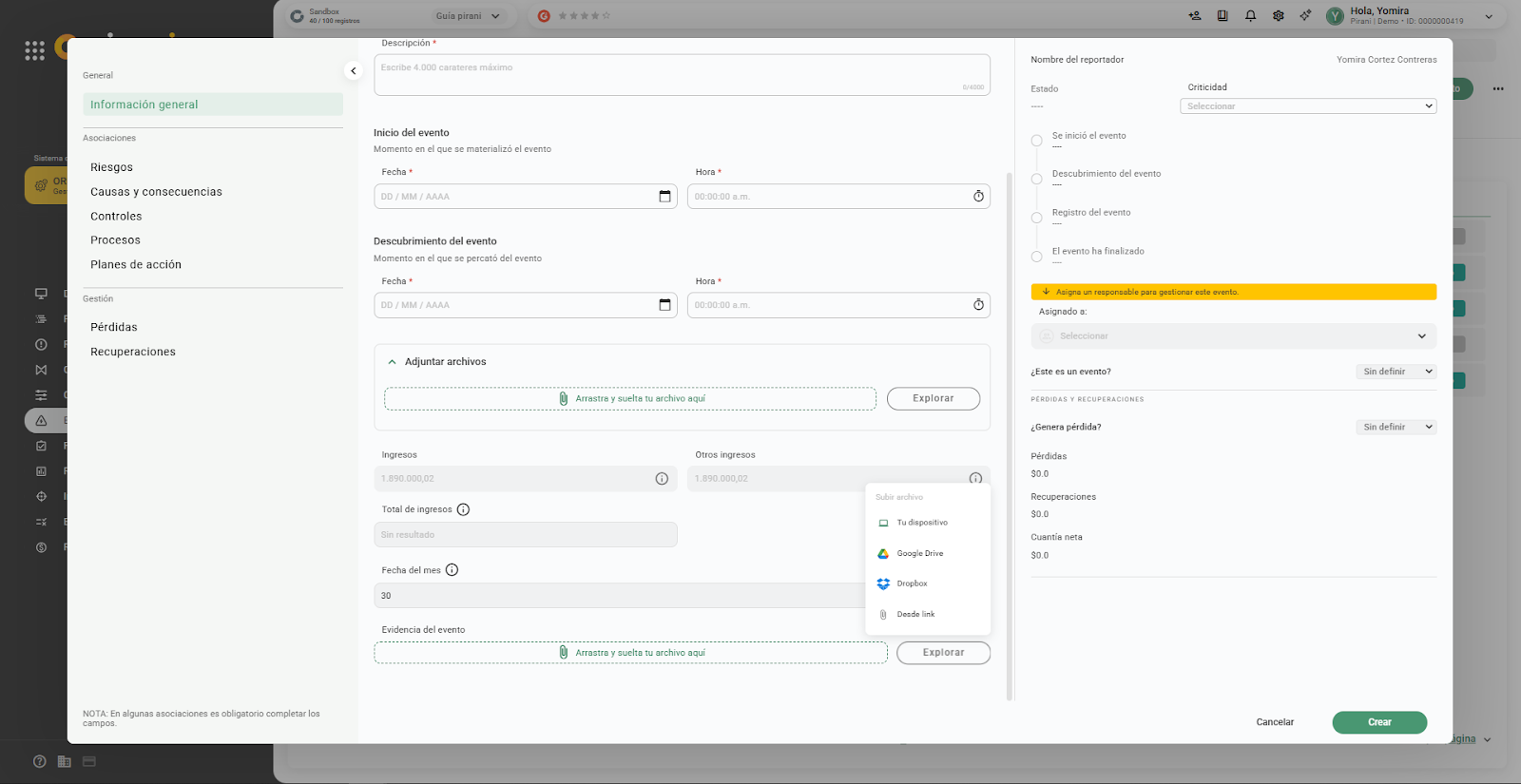
Campo tipo persona
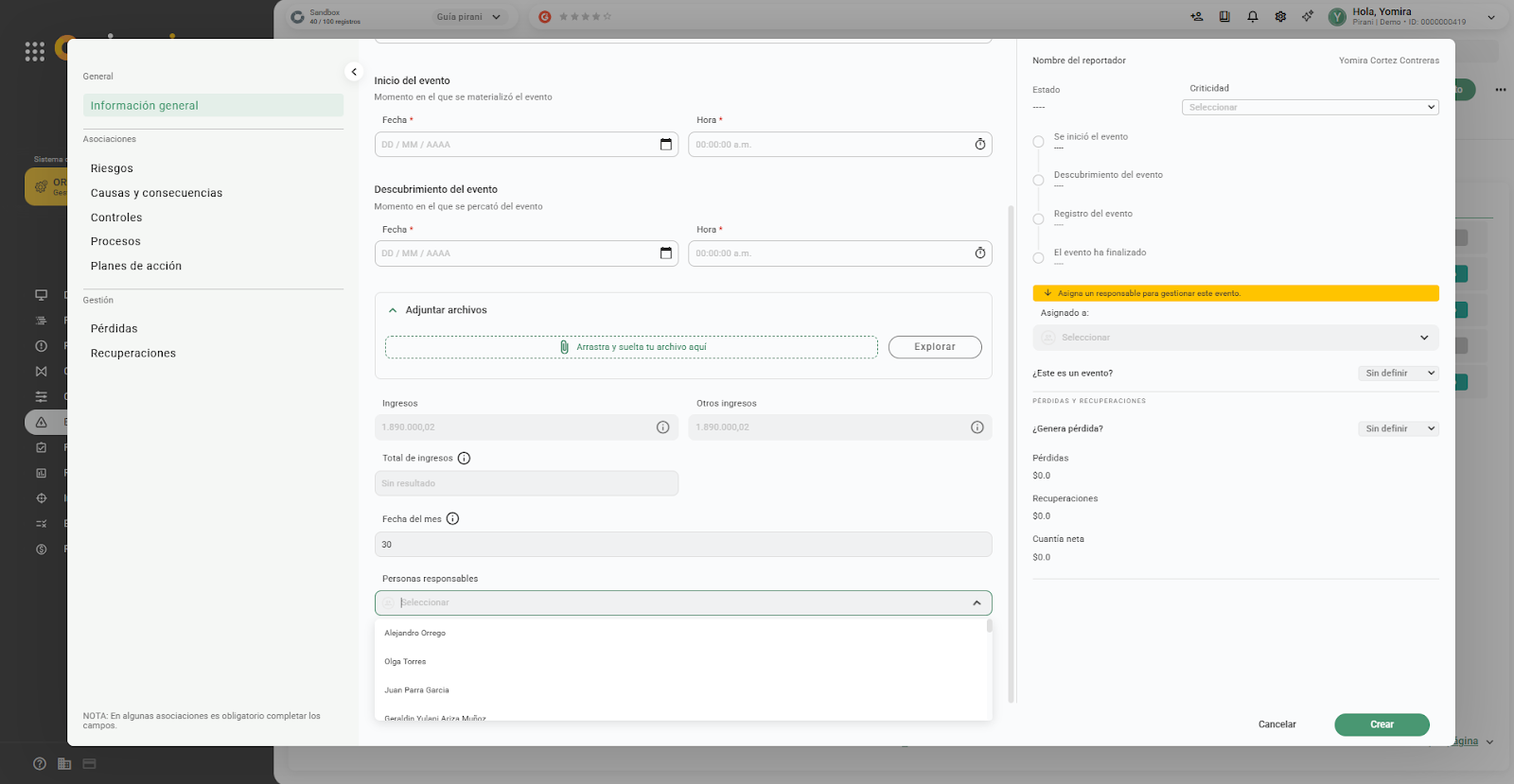
Permite seleccionar usuarios individuales o grupos de Pirani dentro de los formularios, por ejemplo, para asignar responsables de tareas o eventos. Este campo también está disponible en los flujos y transiciones de estado, apareciendo en las opciones de configuración correspondientes.
Paso 1: Selecciona Tipo persona.
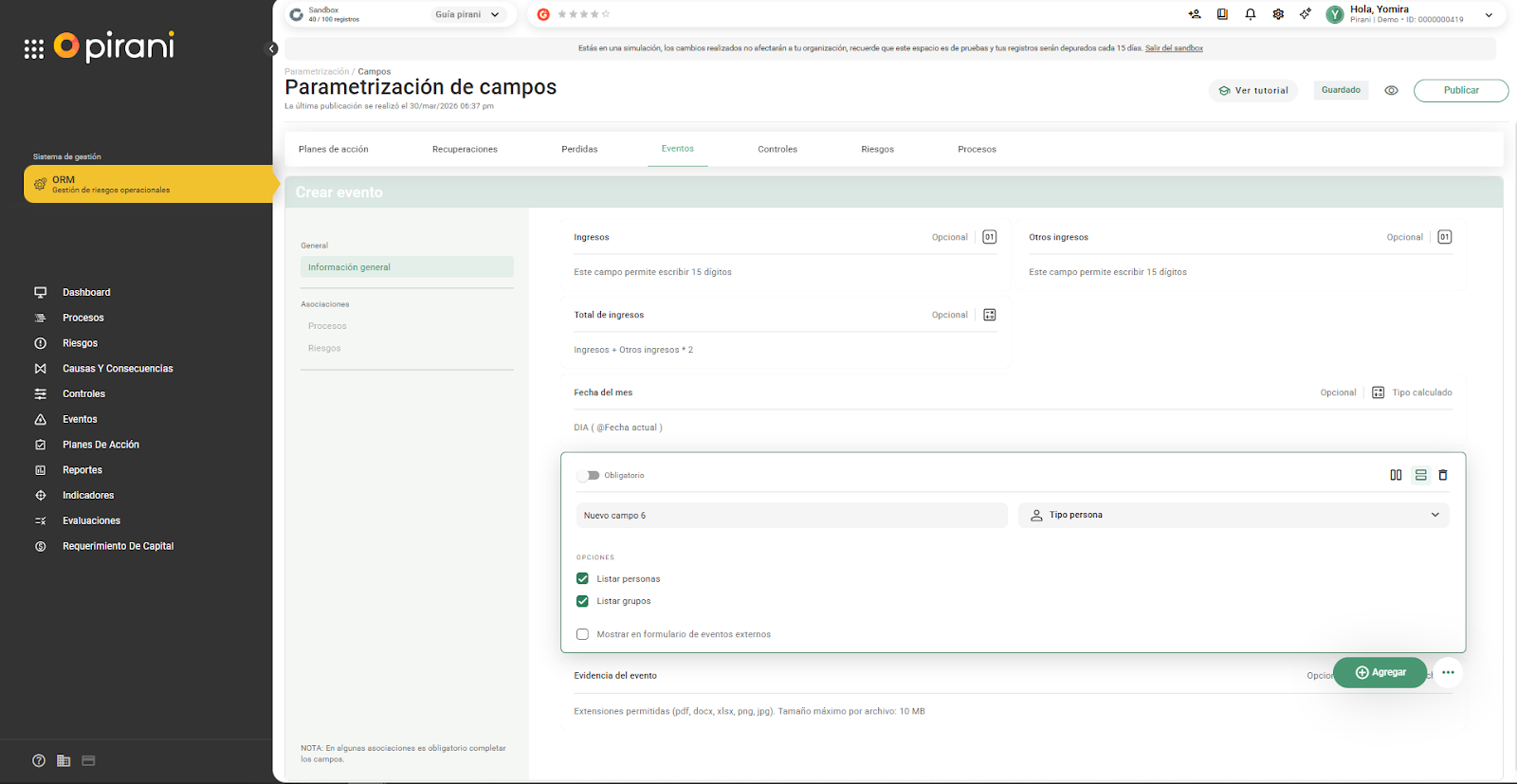
Paso 2: Define el nombre del campo (ejemplo: Personas responsables).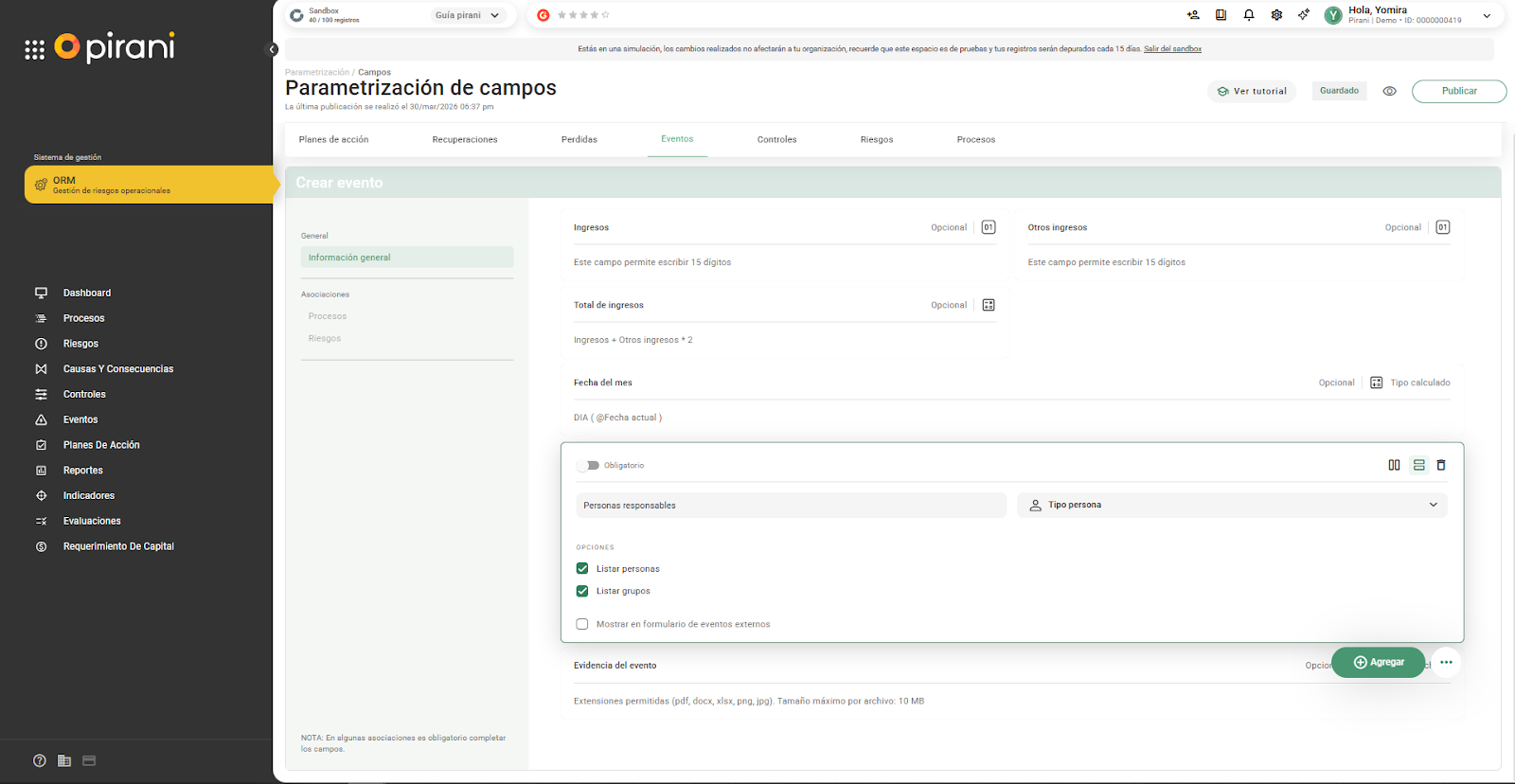
Paso 3: Se puede seleccionar dos opciones o una:
- Lista de personas
- Lista de grupos
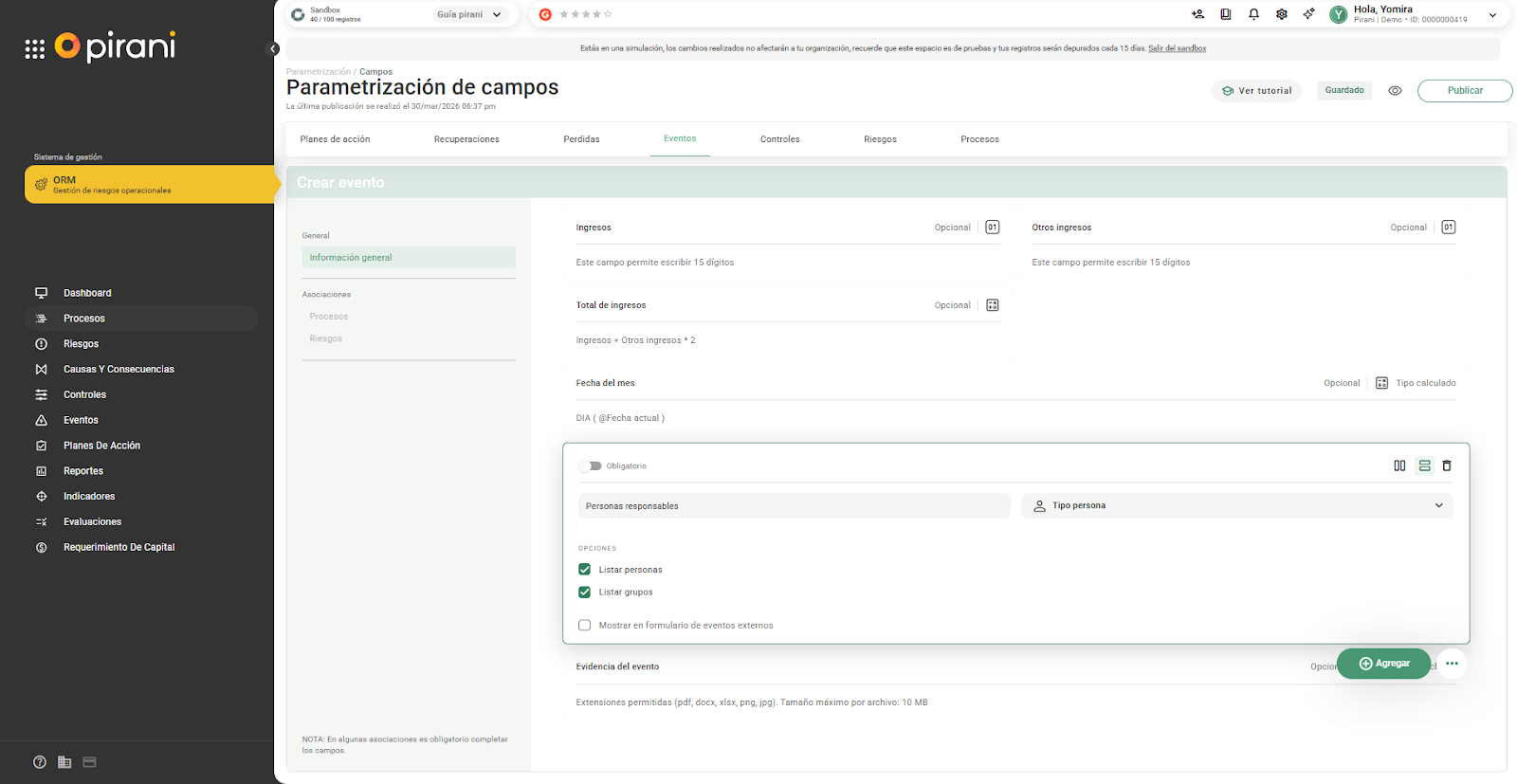
Paso 4: Haz clic en el ícono de vista previa (👁️)
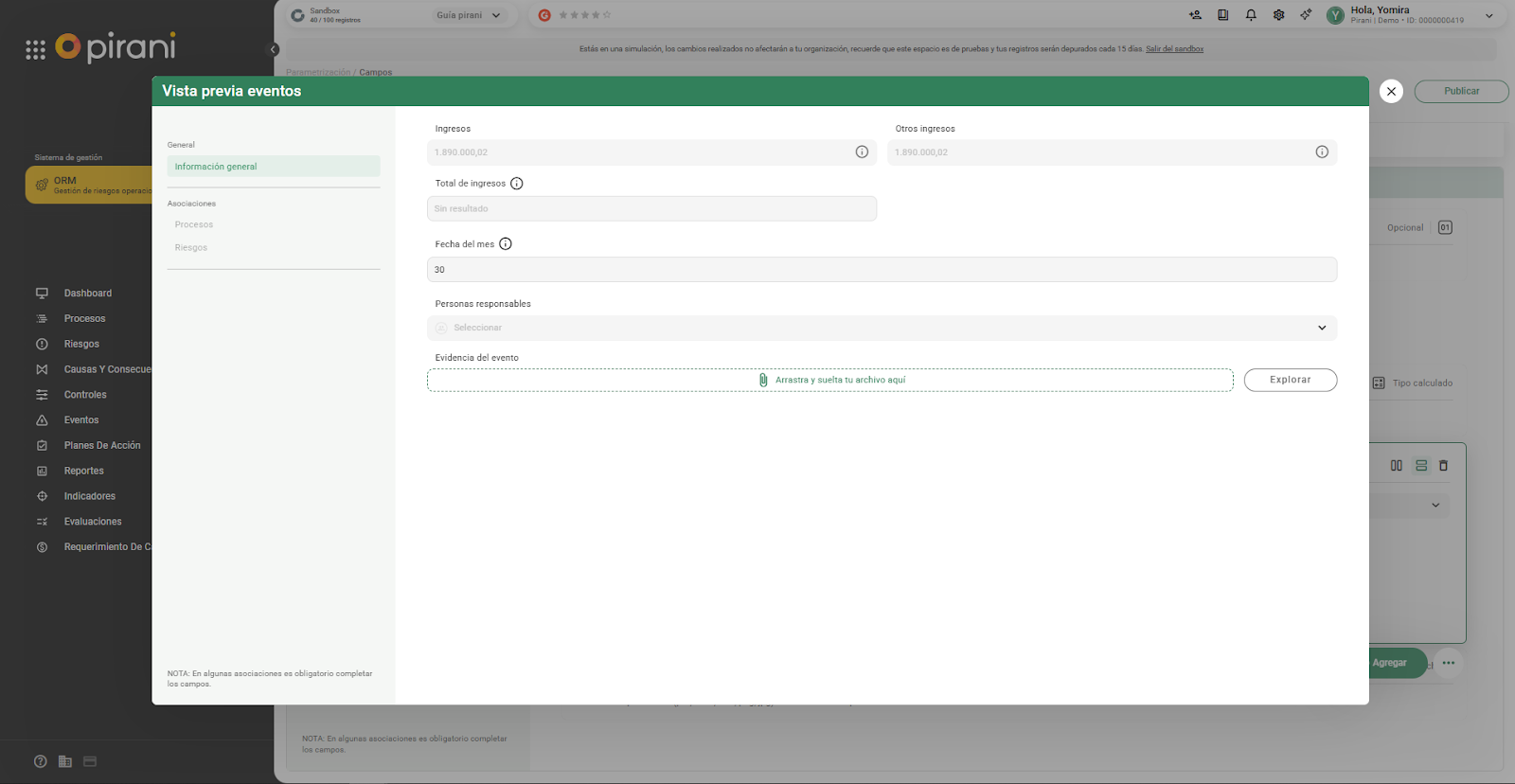
Paso 5: Haz clic en “Publicar” para que guarden ambos cambios.
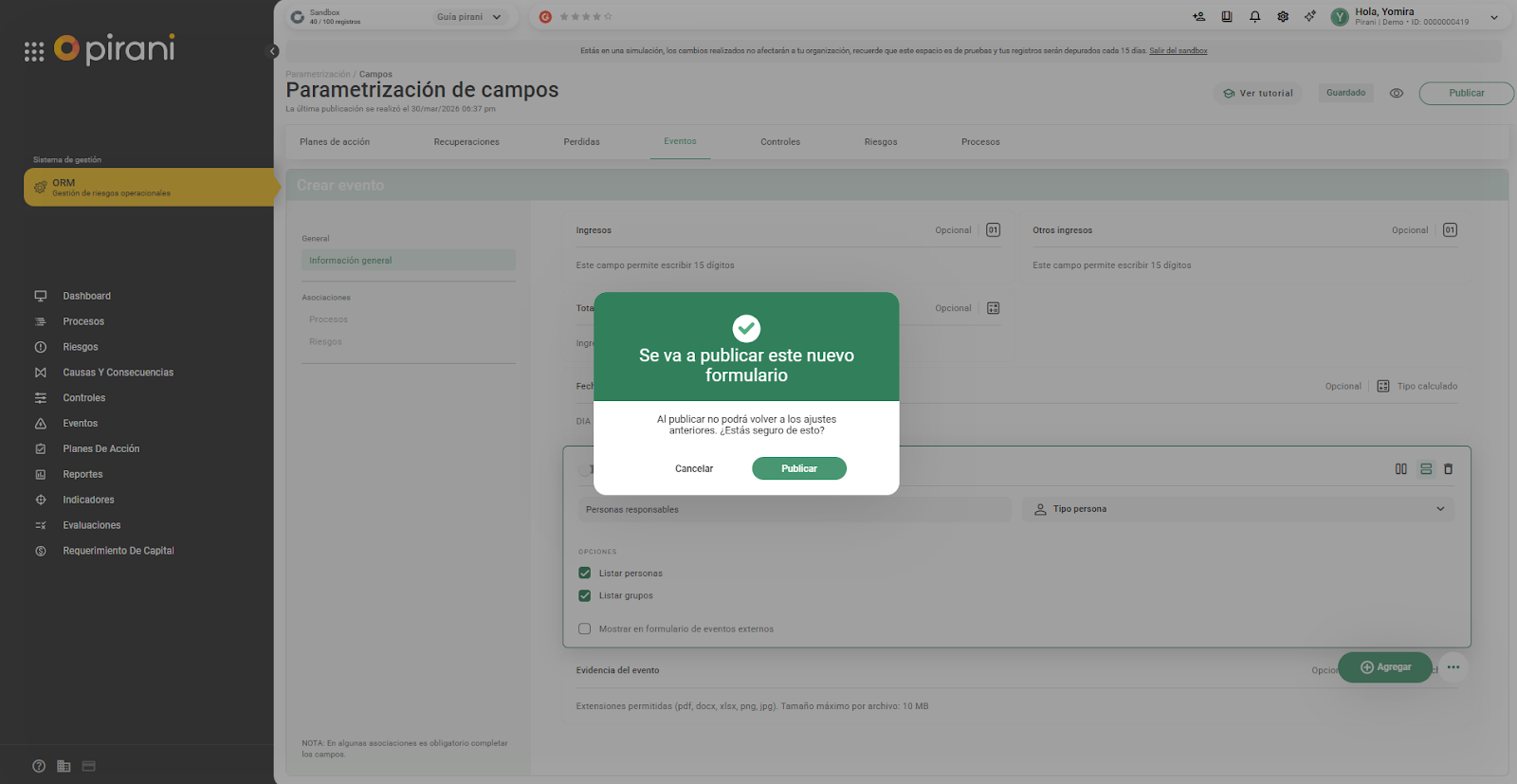
Tardará unos segundos en que quede publicado.
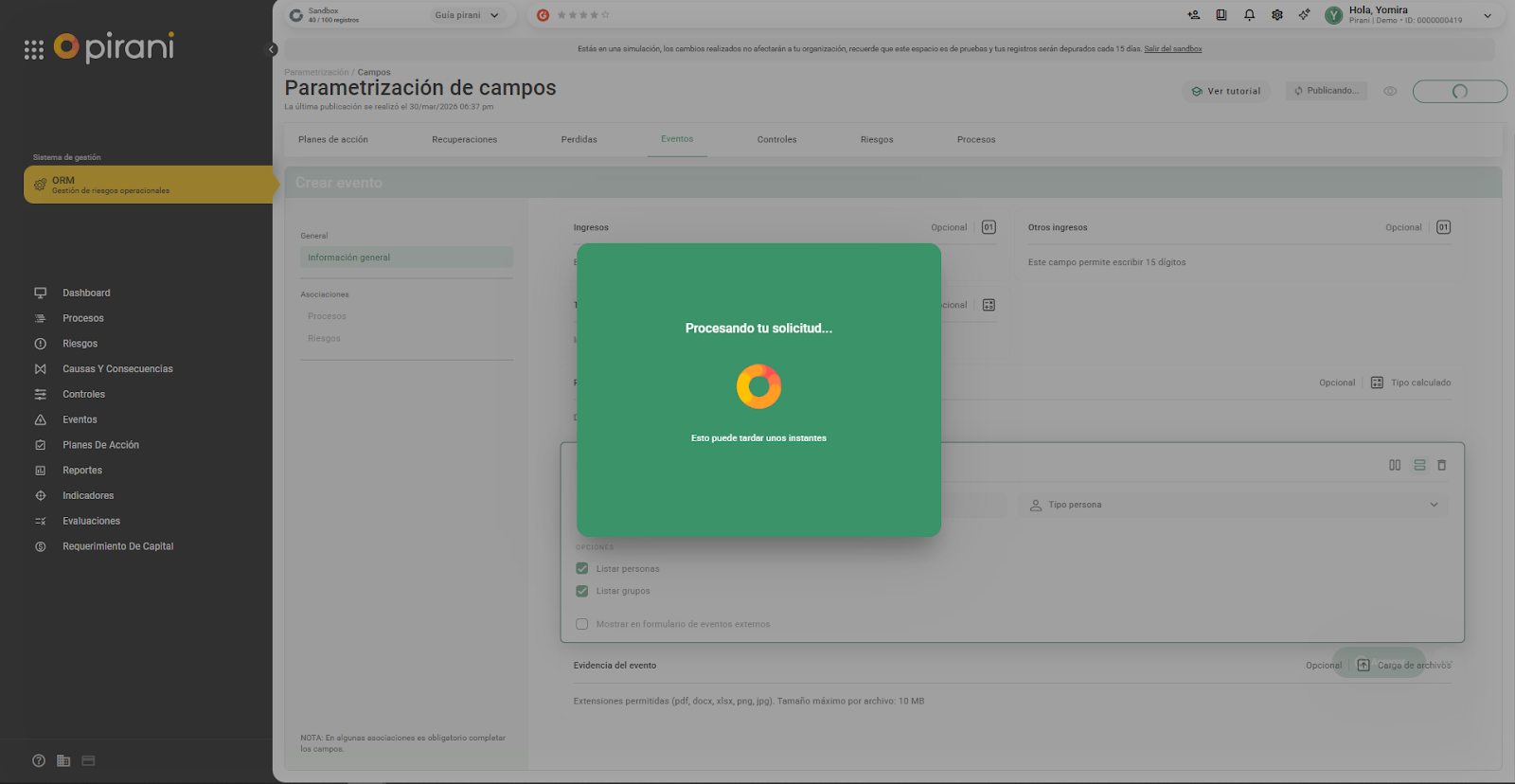
Paso 6: Vas al módulo correspondiente en este caso el de eventos y visualiza el campo asignado.
Se mostrará un listado de grupos y usuarios, de los cuales podrás seleccionar los que desees.
Contenido recomendado
¿Cómo funcionan los campos personalizados?
¿Cómo funcionan los campos jerárquicos?
¿Cómo funcionan los campos dinámicos en pérdidas y recuperaciones?
No olvides calificarnos 👇 ¡Tu opinión es muy importante!