La sección de Listas permite realizar una debida diligencia más completa, facilitando el conocimiento de clientes, contrapartes y usuarios a nivel nacional e internacional, a través de la integración con Quién es Quién, ayudando a identificar si una persona o entidad representa un riesgo o requiere un tratamiento diferenciado.
→ Esta funcionalidad está disponible a partir del plan Starter, mediante la contratación de un add-on del sistema de gestión AML, integrando Quién es Quién con Pirani. En caso de no contar con Quién es Quién, puedes adquirir el add-on junto con los paquetes de consultas según tus necesidades.
¿Cómo realizar la integración con Quién es quién?
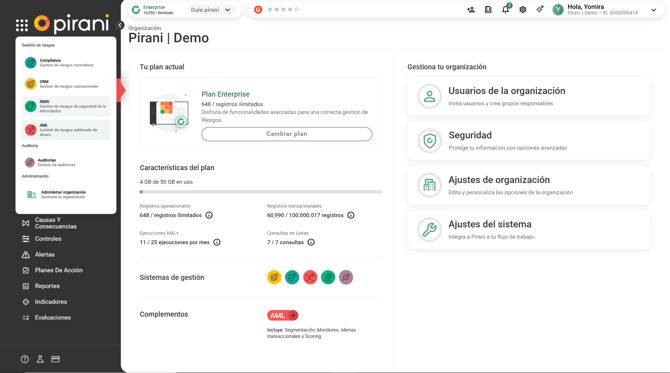
Ingresa a “Administrar organización del sistema” y luego a “Seguridad”
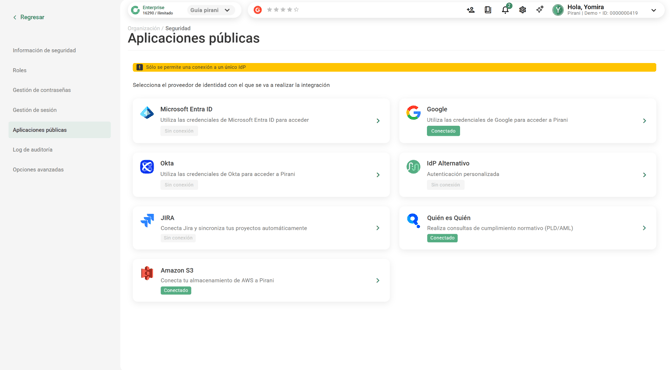
Selecciona “Aplicaciones públicas” y “Quién es Quién”
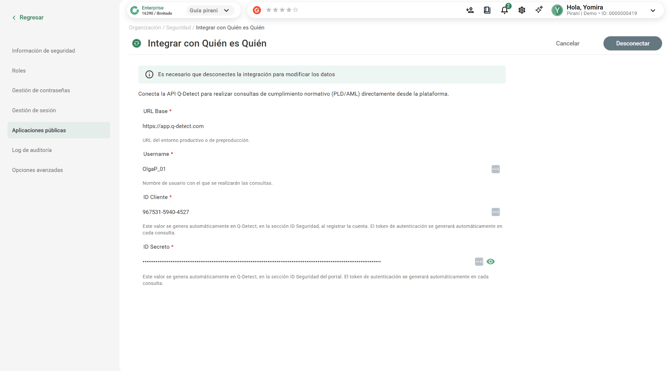
Completa los campos para realizar la integración y selecciona “Conectar”
Conecta la API Q-Detect para realizar consultas de cumplimiento normativo (PLD/AML) directamente desde la plataforma.
URL BASE: URL del entorno productivo o de preproducción.
Username: Nombre de usuario con el que se realizarán las consultas.
ID cliente: Este valor se genera automáticamente en Q-Detect, en la sección ID Seguridad, al registrar la cuenta. El token de autenticación se generará automáticamente en cada consulta.
ID secreto: Este valor se genera automáticamente en Q-Detect, en la sección ID Seguridad del portal. El token de autenticación se generará automáticamente en cada consulta.
Una vez conectado, dirígete al módulo de Listas.
¿Cómo consultar en listas?
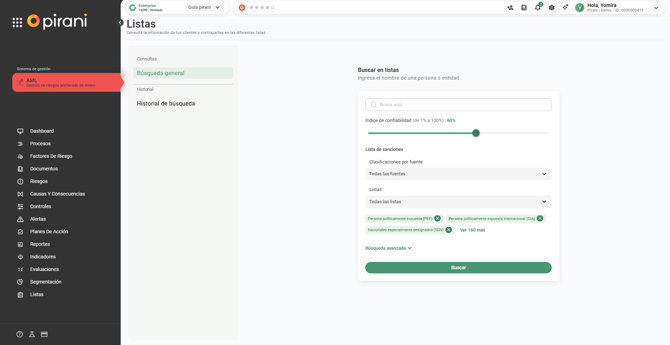
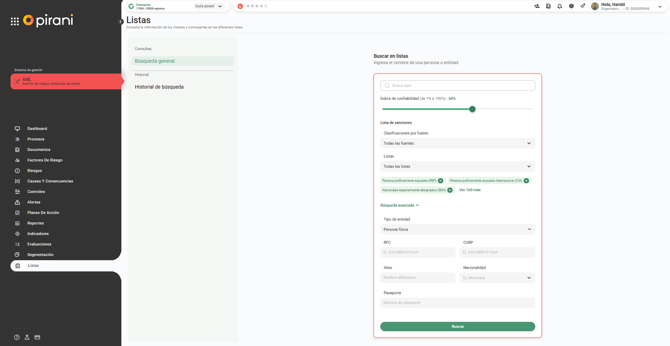
La búsqueda en listas ha sido optimizada para mayor facilidad:
- No es necesario contar con el tipo de identificación ni el número de identificación.
- La búsqueda se realiza por nombre, permitiendo consultas internacionales, nacionales (México) o de cumplimiento.
- No se limita a personas: también se pueden buscar persona moral/empresa.
¿Cómo funciona el índice de confiabilidad?
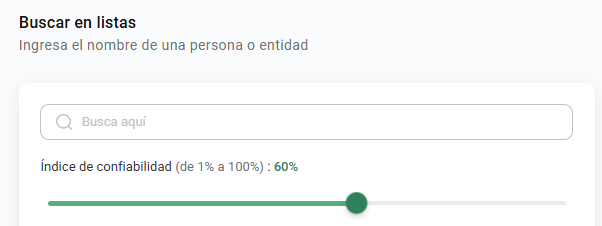
El índice de confiabilidad define qué tan estricta será la coincidencia entre el nombre buscado y los resultados encontrados en las listas. Se utiliza principalmente cuando la búsqueda se realiza por nombre.
Ejemplo:
- Si colocas el índice en 100%, el sistema buscará únicamente coincidencias exactas.
- Si lo colocas en un valor menor, por defecto en 60%, la plataforma permitirá variantes según tu búsqueda, con el objetivo de encontrar más coincidencias.
¿Cómo funcionan las listas de sanciones?
Dentro de la búsqueda, puedes clasificar las listas de sanciones según diferentes criterios para ajustar el alcance de los resultados.
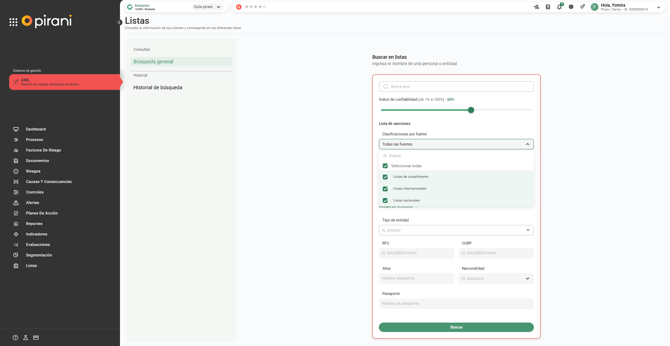
Clasificación por fuente
Puedes seleccionar todas las fuentes o filtrar la búsqueda:
- Listas de cumplimiento
- Listas internacionales
- Listas nacionales (México)
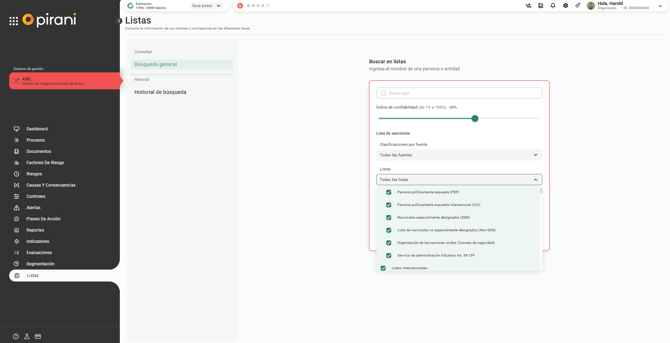
Colecciones de listas
Una vez seleccionada la fuente, este campo se actualizará mostrando únicamente las listas que corresponden a tu selección. Puedes elegir listas específicas o dejar todas activas para una búsqueda más amplia.
⚠️ Si no seleccionas ninguna fuente en el paso anterior, este campo no mostrará opciones.
¿Cómo funciona la búsqueda avanzada?
La búsqueda avanzada permite obtener resultados más precisos al complementar la consulta con información adicional. Todos los campos son opcionales y pueden completarse según la información disponible:
- Tipo de identidad: filtra por la categoría de persona física o persona moral/empresa.
- RFC: ingresa el Registro Federal de Contribuyentes para identificar personas físicas o morales en México.
- CURP: ingresa la Clave Única de Registro de Población para localizar personas físicas mexicanas.
- Alias: especifica un nombre alternativo o apodo con el que también se conoce al sujeto.
- Nacionalidad: indica el país de origen o ciudadanía del sujeto buscado.
- Pasaporte: ingresa el número de documento de viaje para identificar personas a nivel internacional.
Resultados de la búsqueda
Una vez completes la información y selecciones “Buscar”.
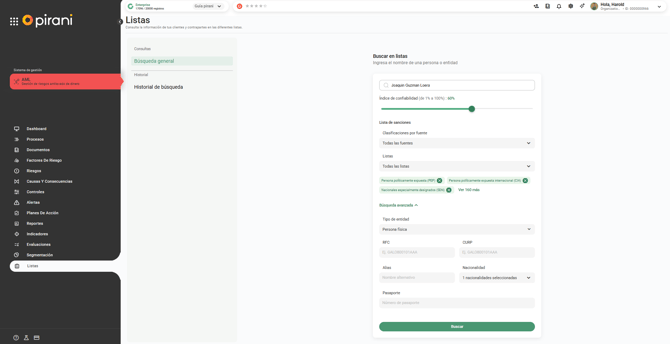
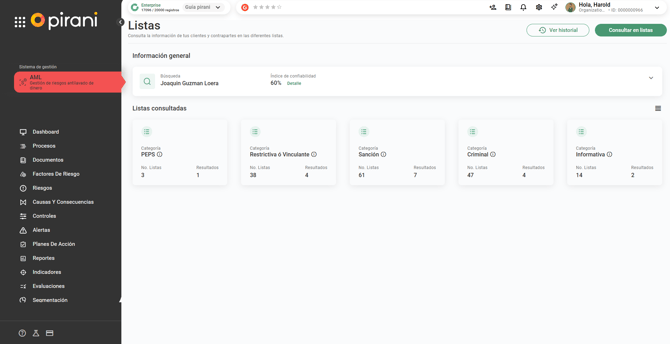
El sistema:
- Procesa la búsqueda por categorías.
- Muestra la cantidad de listas consultadas y los resultados encontrados.
Seleccionando el “Detalle” podrás visualizar todas las listas de búsqueda.
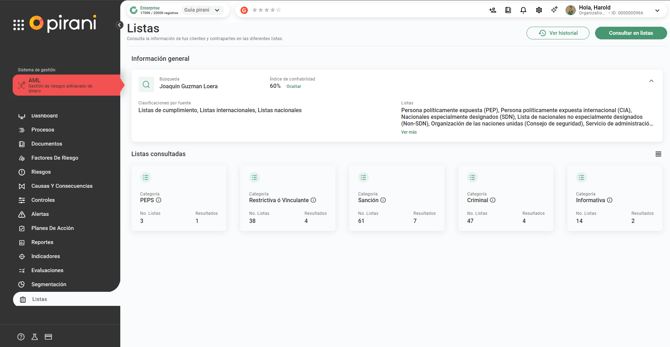
Al ingresar a cada categoría podrás ver:
- El nombre de cada una de las listas de esa categoría en la que fue buscado el usuario.
- El resultado muestra si hay un hallazgo en esa fuente, anexos, adicional se muestra en tablas también la información o informativo para los otros hallazgos y sin resultado.
*Si una fuente clave aparece como no disponible, te recomendamos intentar nuevamente más tarde para permitir que la lista esté operativa.
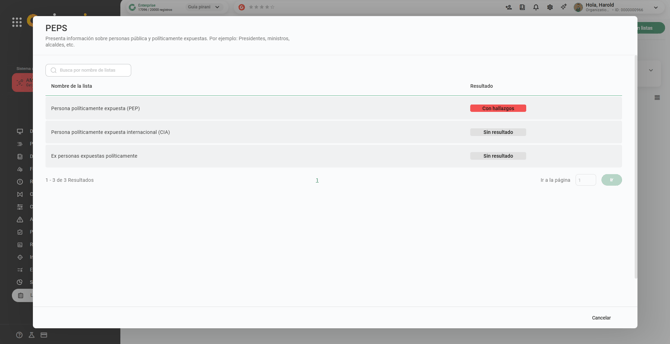
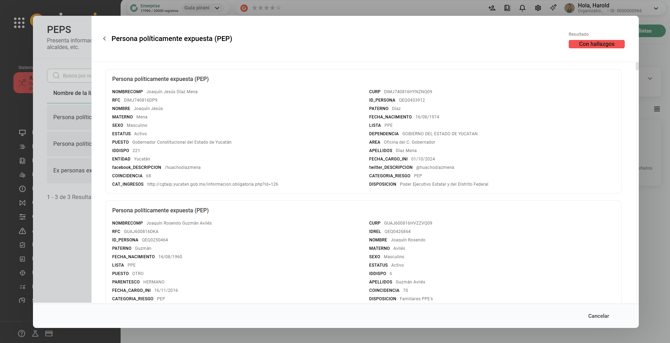
Para profundizar en la lista y el resultado, dale clic a la lista de interés, ahí podrás encontrar links, documentos en información que te permitan ampliar y complementar la información para la toma de decisiones sobre el manejo que se le debe dar al usuario consultado.
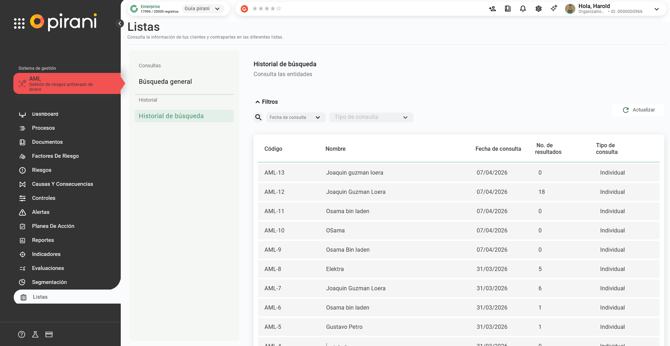
¿Cómo revisar las consultas gestionadas anteriormente?
Dentro de la sección de listas dirígete a la parte derecha y dale clic al botón “Historial de búsqueda”. Aquí podrás encontrar todas las consultas que se han realizado, además de poder filtrarlas con sus respectivas fechas, número de resultados y tipo de consulta.
¿Cómo hacer la parametrización de listas?
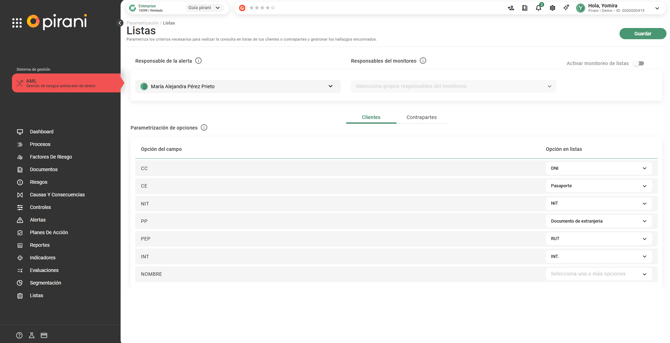
Para integrar el módulo de listas con factores de riesgo y alertas, es necesario realizar una parametrización que indique que los datos que se muestran en los resultados de las listas tienen el mismo nombre que se le ha asignado en la organización y asignar un responsable que será notificado de las alertas creadas desde el módulo de listas.
Para hacerlo debes dar clic en el ícono de engranaje de la barra superior, elige la opción AML y seguidamente dale clic a la sección listas.
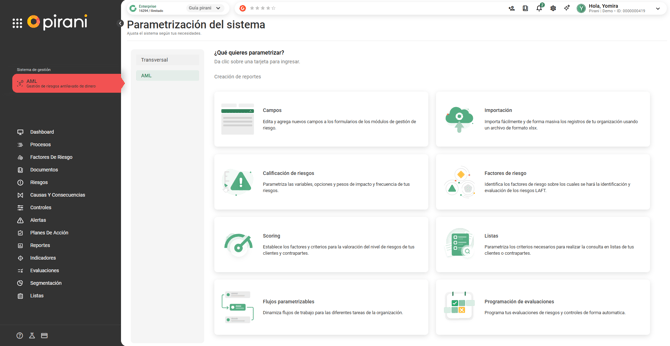
Aquí podrás elegir el encargado de gestionar las alertas e indicar que los datos mostrados en los hallazgos corresponden a un campo dentro de los factores de riesgo. Por ejemplo, puedes indicar que la cédula de una persona es lo mismo que el DNI, para que la herramienta alinee correctamente los datos encontrados con los existentes.