
→ Recuerda que esta funcionalidad estará disponible en el plan Enterprise.
¿Cómo se utiliza este proceso?
Este proceso se utiliza en dos momentos principales:
¿Cómo se usa durante el onboarding?
Para migrar información histórica desde Excel u otras plataformas hacia Pirani.
¿Cómo se usa de forma periódica?
Para actualizar información de manera continua (diaria, semanal o mensual), especialmente en módulos como eventos o AML (clientes, contrapartes, productos y transacciones).
¿Qué permite la integración entre Pirani y Amazon S3?
Permite conectar Pirani con un repositorio en la nube del cliente para:
- Automatizar cargas de información
- Integrarse con otros sistemas
- Eliminar procesos manuales
- Ejecutar procesos programados
Es un conector plug and play, sin necesidad de desarrollos complejos.
¿Qué necesitas antes de configurar Amazon S3 en Pirani?
Antes de configurar la integración en Pirani con Amazon S3, el área de tecnología de la organización debe contar con un bucket en S3.
Este bucket funciona como una carpeta en la nube donde se almacenarán los archivos que se van a importar.
Es importante tener en cuenta que:
- El bucket pertenece a la organización
- Pirani no lo crea ni lo administra
Una vez creado el bucket, el equipo de tecnología debe proporcionar los siguientes datos para realizar la conexión:
- Access Key ID: identificador de acceso a la cuenta de AWS
- Secret Access Key: clave secreta asociada al acceso
- Región: zona geográfica donde está alojado el bucket
- Nombre del bucket: nombre de la carpeta principal en S3
Estos datos son entregados por el equipo de tecnología y son necesarios para completar la configuración en Pirani.
¿Cómo se garantiza la seguridad de las credenciales?
Las credenciales son tratadas como información crítica.
Se almacenan en un sistema seguro de gestión de secretos (similar a una bóveda de contraseñas), lo que garantiza:
- Acceso restringido
- Protección de la información
- Cumplimiento de buenas prácticas de seguridad
Pasos para conectar Amazon S3 con Pirani
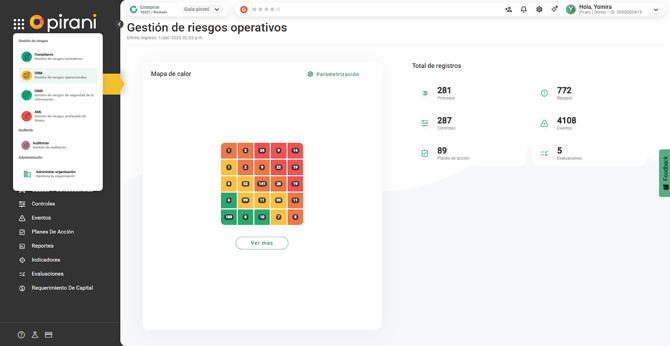
Haz clic en los 9 puntos y selecciona “Administrar organización”.
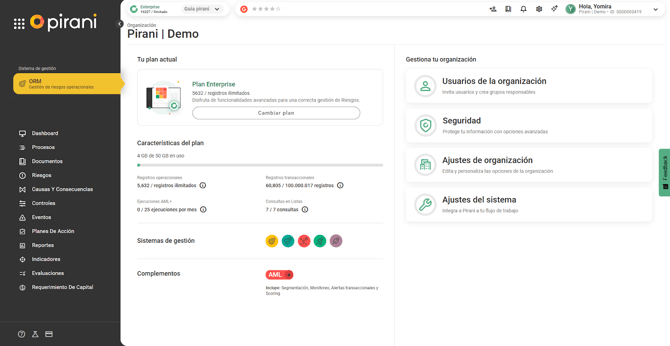
Ingresa a la sección de “Seguridad”
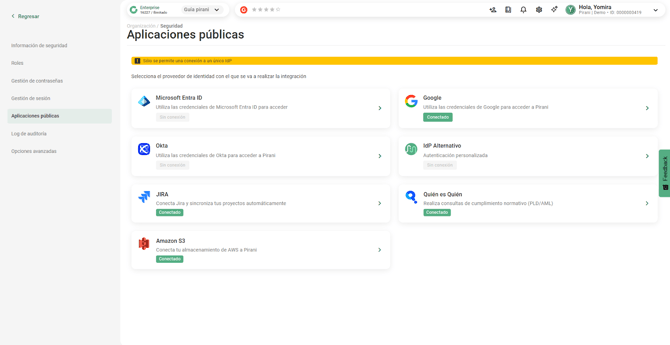
Selecciona “Aplicaciones públicas”, donde encontrarás todos los conectores disponibles.
Elige “Amazon S3”
Completa el formulario con los datos que entregó tecnología: Access Key ID, Secret Access Key, Región y Nombre del bucket.
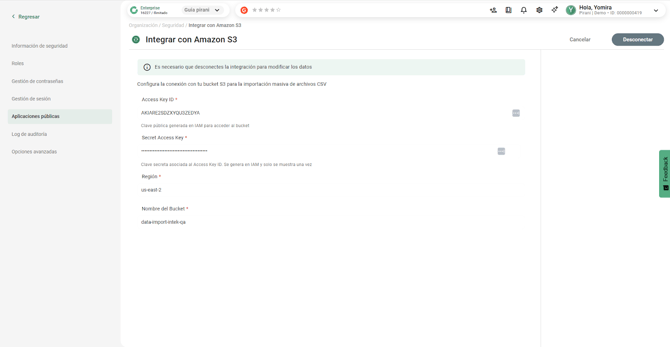
Haz clic en Conectar. El sistema valida la conexión automáticamente.
¿Cómo organizar las carpetas en S3 para importaciones en Pirani?
Para que el sistema identifique correctamente los archivos, cada entidad debe tener su propia ruta (carpeta) dentro del bucket. Por ejemplo:
- /eventos
- /riesgos
Esto permite que cada programación procese únicamente los archivos que le corresponden. Sin esta organización, el sistema no podría distinguir qué archivos pertenecen a cada tipo de importación.
Recomendación: automatizar también la carga de archivos al S3 mediante procesos ETL o extractores desde el core del negocio. Esto evita intervención manual y asegura trazabilidad completa del proceso.
¿Cómo funciona la programación de importaciones?
La programación define cuándo y con qué frecuencia el sistema ejecuta automáticamente la importación de datos. Cuando una programación está activa, el sistema realiza las ejecuciones en los horarios y periodicidades configuradas, sin necesidad de intervención manual. Si en algún momento no se requiere continuar con las cargas (por ejemplo, durante un periodo en el que no se generarán archivos), la programación puede desactivarse. Al desactivarla, deja de ejecutarse, pero no se elimina ni se pierde su configuración. Esto permite que, cuando se necesite nuevamente, simplemente se vuelva a activar y el sistema retome automáticamente las ejecuciones según la configuración definida.
¿Cómo crear y configurar una importación programada en Pirani?
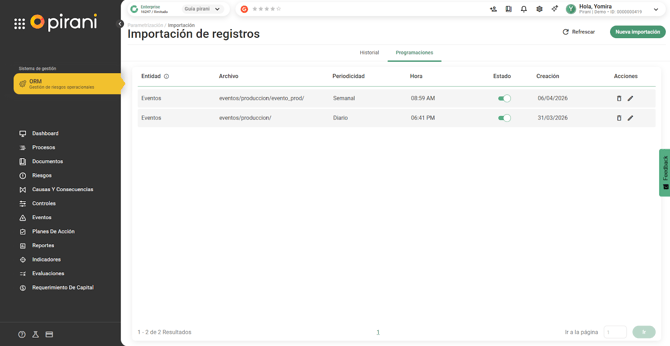
Con la integración activa, ve al módulo de Importación.
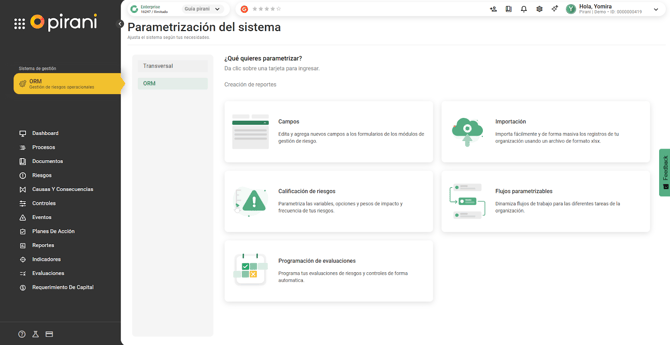
Selecciona la pestaña llamada “Programaciones” para ver el listado de las programaciones configuradas. Haz clic en “Nueva importación"
Selecciona si vas a importar “Una entidad, “Varias entidades relacionadas” o “Importación masiva programada”
Elige “Importación masiva programada” A partir de ahí, el proceso se divide según el tipo de importación.
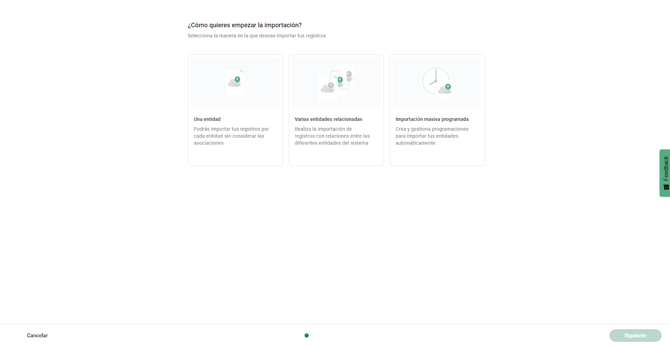
¿Cómo empezamos con la importación?
Selecciona si vas a importar una sola entidad o entidad con varias asociaciones.
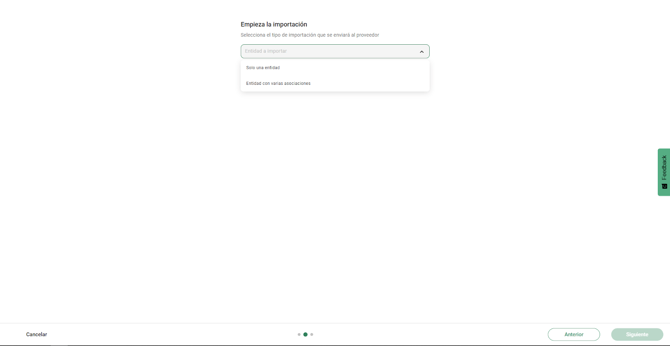
Importación por una sola entidad
Aquí seleccionamos la entidad que queremos que los registros se carguen automáticamente. (Por ejemplo: eventos)
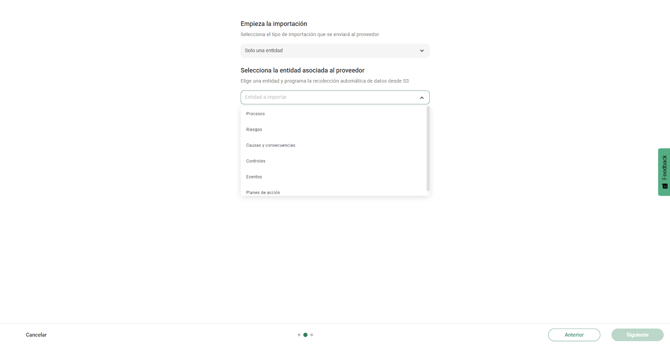
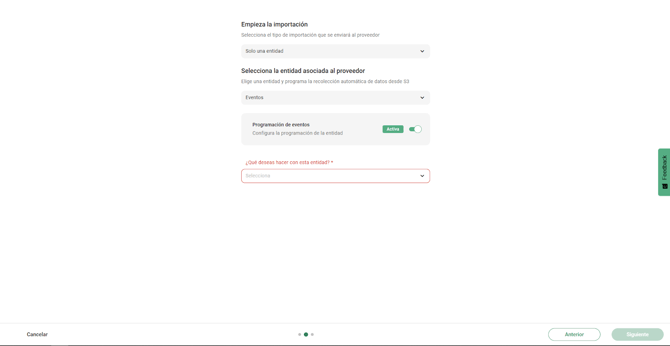
¿Cómo funciona la creación de nuevos registros desde archivo?
Selecciona “Crear registros desde archivo”.
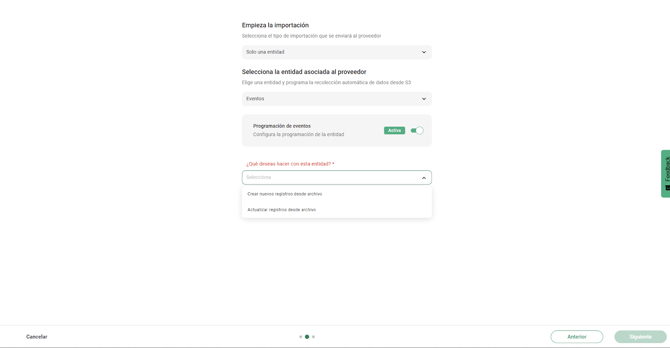
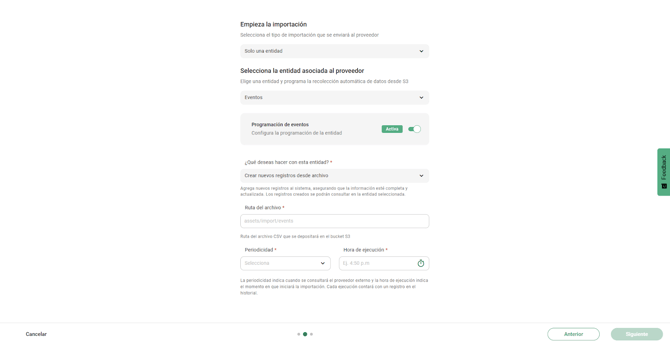
¿Cómo definir la ruta del archivo en S3?
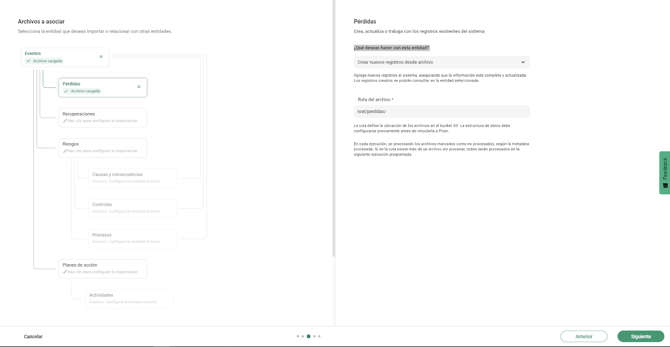
A diferencia de la carga masiva tradicional, donde se sube un archivo directamente en el sistema, la importación programada requiere indicar la ruta dentro del S3 donde el sistema buscará los archivos en cada ejecución. Esta es la carpeta que el equipo de tecnología creó para esa entidad (por ejemplo, /eventos).
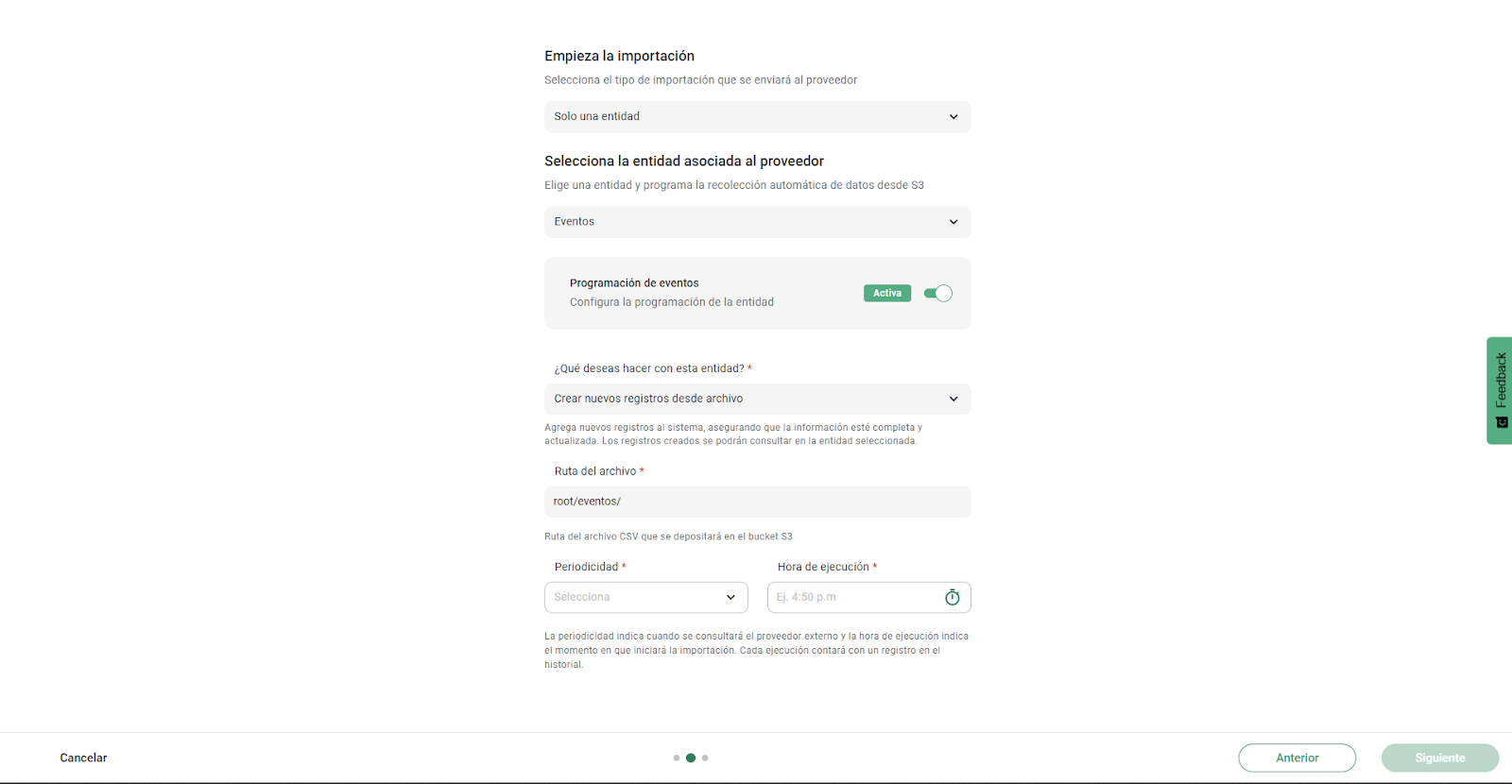
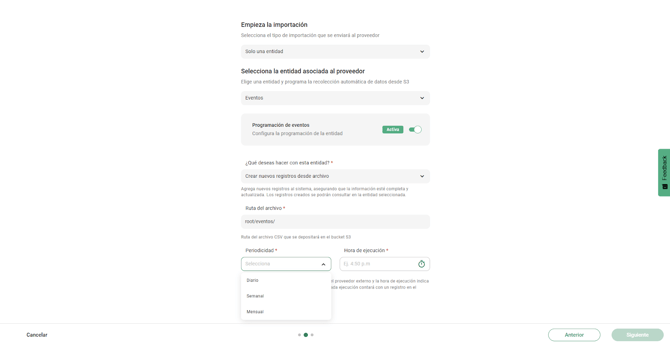
¿Cómo configurar la periodicidad y la hora de ejecución?
La programación define cuándo y con qué frecuencia el sistema ejecuta automáticamente la importación. Las opciones disponibles son:
- Diaria: ejecución todos los días
- Semanal: ejecución una vez por semana
- Mensual: ejecución una vez al mes
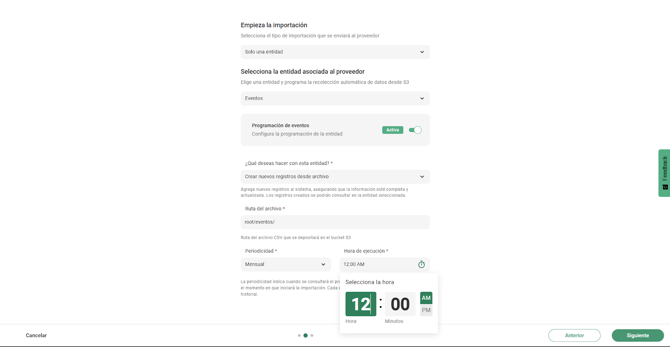
Además de la periodicidad, es necesario definir una hora exacta. Dado que el proceso puede generar nuevos registros mientras los usuarios trabajan, se recomienda programar las ejecuciones en horarios de baja actividad, como la madrugada. Esto evita interrupciones en la operación diaria y garantiza una carga más ordenada. Una configuración común es programar la ejecución a las 12:00 a. m.
Haz clic en "Siguiente" para continuar.
¿Cómo funciona el mapeo de campos en la importación programada?
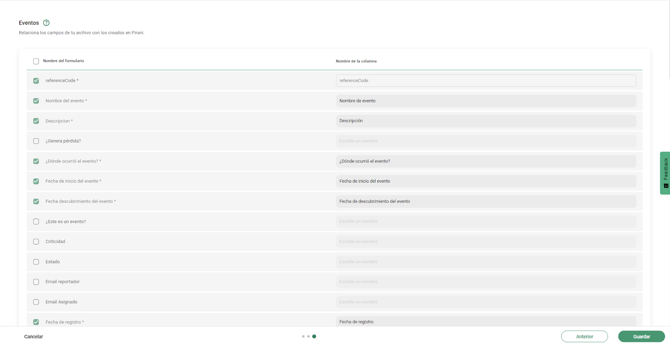
El mapeo de campos es el paso donde se indica al sistema cómo interpretar la estructura del archivo. En la importación programada, el usuario debe ingresar manualmente el nombre de cada columna, ya que no se carga un archivo previo que el sistema pueda analizar automáticamente.
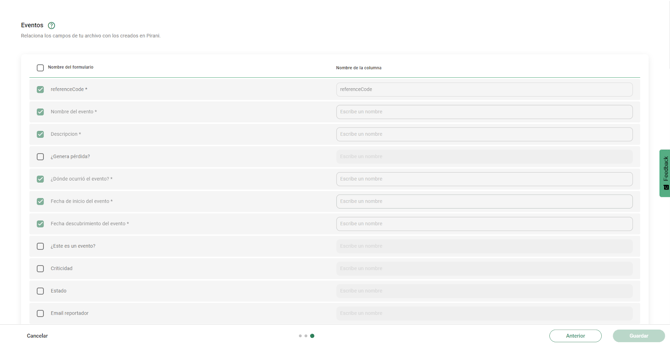
Es fundamental que los nombres coincidan exactamente con los del archivo almacenado en S3. Por ejemplo:
- Nombre del evento → debe coincidir exactamente con el encabezado de esa columna en el archivo
- Descripción, fechas u otros campos → deben respetar el mismo nombre definido en el origen
Respecto a los campos no obligatorios: aparecen deshabilitados por defecto. Si se desean incluir, pueden activarse manualmente asignándoles el nombre exacto de la columna correspondiente.
Este mapeo se configura una sola vez. En procesos automatizados, los archivos suelen mantener siempre la misma estructura, por lo que no requiere ajustes recurrentes. Solo será necesario editarlo si el equipo técnico modifica los nombres de las columnas en el origen.
Una vez definidos todos los campos, haz clic en Guardar. Desde ese momento, el sistema utilizará este mapeo en cada ejecución automática.
Importación por varias entidades asociadas
Selecciona “Entidad con varias asociaciones”
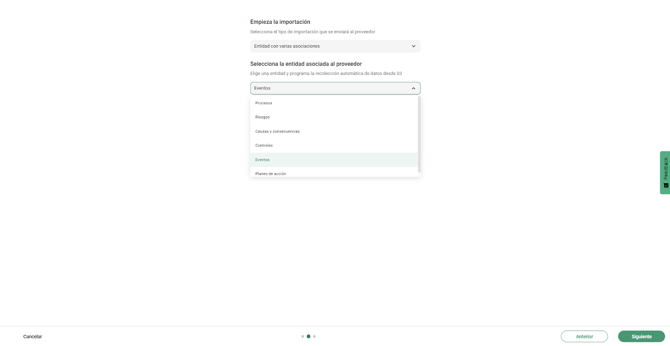
Elige la entidad principal (por ejemplo: eventos).
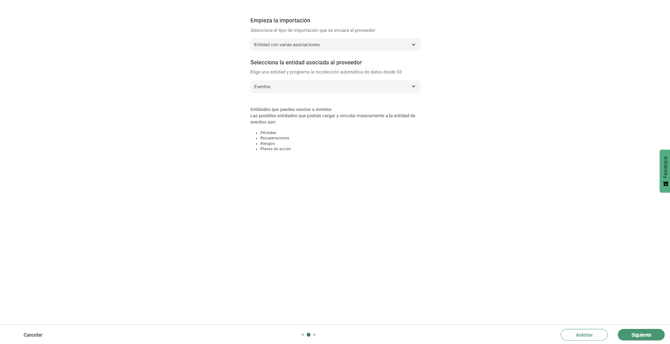
Define si la programación estará activa o inactiva desde el inicio.
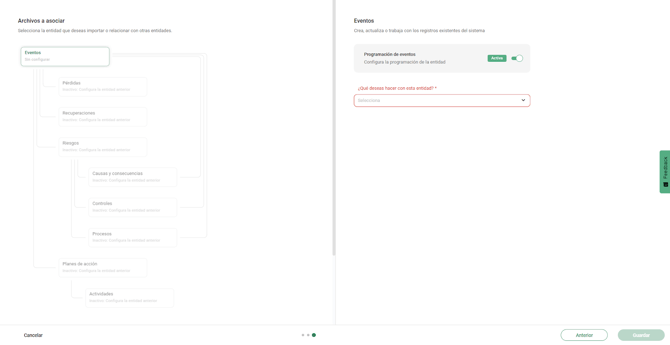
Selecciona la opción de “Crear nuevos registros desde archivo” o “Actualizar registros desde archivo”
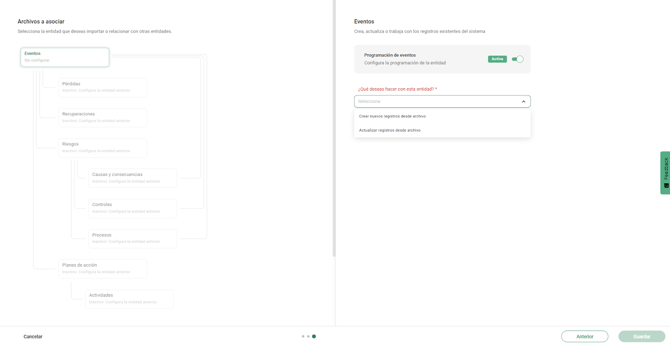
En el caso que selecciones “Crear nuevos registros desde archivo” completarás el mismo proceso mencionado anteriormente.
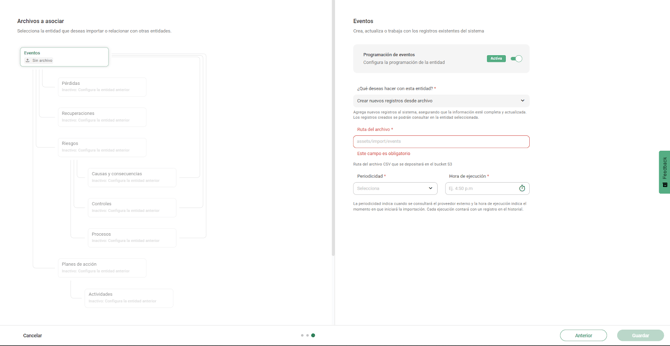
Completa los datos de ruta del archivo, periodicidad y hora de ejecución siguiendo el mismo proceso descrito anteriormente.
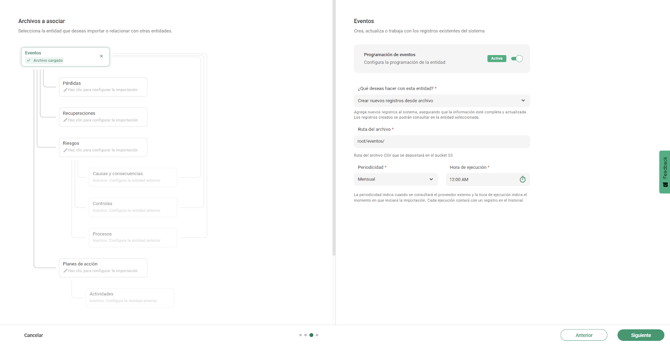
Selecciona la entidad relacionada y define también su acción (crear o actualizar).
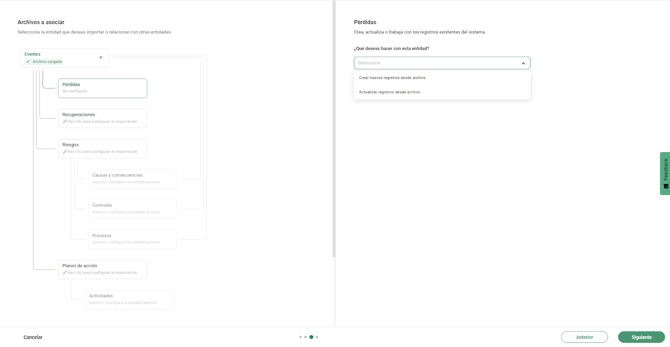
Agrega su ruta del archivo en S3 y haz clic en "Siguiente".
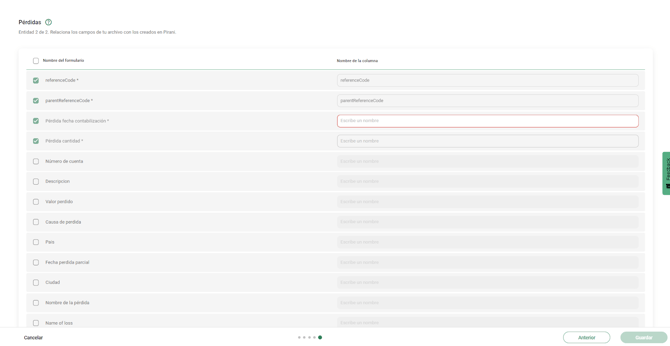
El sistema pedirá mapear los campos de cada entidad por separado. Repite el proceso de mapeo para cada una, asegurándote de que los nombres de columnas coincidan exactamente con la estructura del archivo en S3.
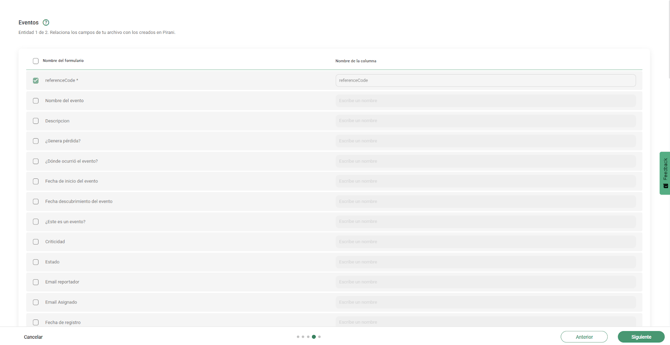
⚠️ Al igual que en la carga masiva tradicional, el archivo en AWS debe mantener la misma estructura. Los campos obligatorios son:
- referenceCode: identificador único del evento
- parentReferenceCode: código que enlaza con el evento principal (solo obligatorio cuando se quiere cambiar a un módulo diferente; en actualizaciones es opcional)
¿Cómo procesa el sistema las entidades relacionadas?
El sistema respeta la relación entre entidades y las procesa en orden. Por ejemplo, al cargar riesgos con eventos asociados: primero se crean los riesgos, luego los eventos y finalmente se realiza la asociación entre ambos. Todo ocurre automáticamente dentro de la programación.
Haz clic en Guardar para finalizar la configuración y listo ya podrás visualizar el historial en tus programaciones.
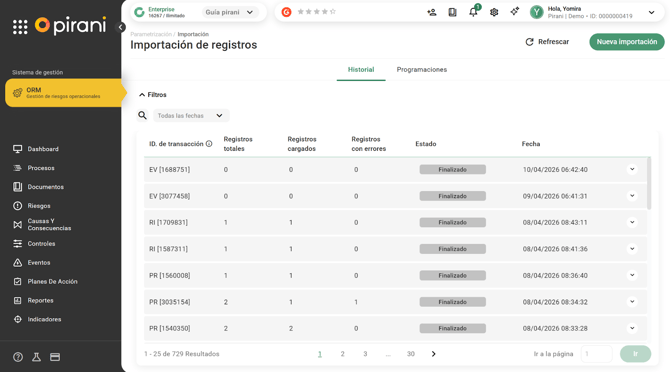
¿Dónde se visualizan las programaciones creadas?
Una vez guardada la configuración, la programación queda disponible en el módulo de Programaciones. Desde allí se puede consultar el estado de cada una y verificar sus parámetros principales: hora de ejecución, periodicidad y ruta en S3.
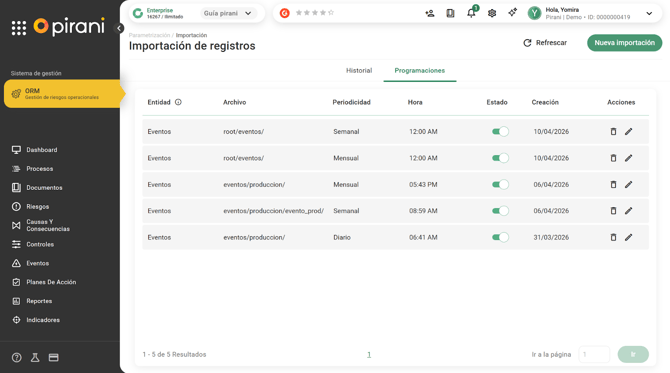
¿Qué acciones se pueden realizar sobre una programación?
Desde el listado es posible:
- Editar la configuración (mapeo de campos, periodicidad, ruta)
- Activar o desactivar la ejecución según sea necesario: al desactivar una programación, deja de ejecutarse pero no se elimina ni se pierde su configuración, lo que permite reactivarla cuando se necesite
- Eliminar la programación si ya no se requiere
¿Cómo ejecuta el sistema la importación automática?
En la fecha y hora configuradas, el sistema se conecta al S3, busca los archivos en la ruta definida y los procesa uno a uno sin intervención del usuario. El sistema procesará todos los archivos disponibles en la carpeta, sin importar la cantidad.
Para evitar duplicados, cada archivo procesado queda marcado como ejecutado. Aunque permanezca en la carpeta, el sistema lo ignorará en ejecuciones futuras.
¿Cómo hacer seguimiento a las ejecuciones?
Todas las ejecuciones quedan registradas en el historial. Desde allí se puede consultar el estado de cada proceso, la cantidad de registros procesados e identificar posibles errores. En caso de fallas, el sistema genera archivos de error con mensajes detallados que permiten realizar correcciones y, si es necesario, coordinar ajustes con el equipo técnico.