
Más allá de ser un editor de documentos, este módulo asegura que la información:
- Tenga control de versiones
- Pase por un flujo de aprobación
- Sea comunicada a las personas correctas
- Mantenga un historial auditable
Disponibilidad del módulo
El módulo de Documentos funciona bajo una lógica transversal dentro del sistema, lo que significa que su uso no depende de un único sistema de gestión.
- Está incluido sin costo adicional en el sistema de Compliance en el plan Enterprise.
- En otros sistemas (ORM, AML, Auditoría, ISMS), no está incluido por defecto, pero puede adquirirse como complemento (add-on).
- En el sistema de Compliance en planes Starter y Basic, no está incluido, pero también puede comprarse como complemento.
💡 Importante:
El módulo se compra una sola vez y queda disponible para todos los sistemas que tengas activos. No es necesario adquirirlo por cada sistema, ya que es un módulo transversal.
¿Cómo crear un documento?
1. Accede al módulo “Documentos”.
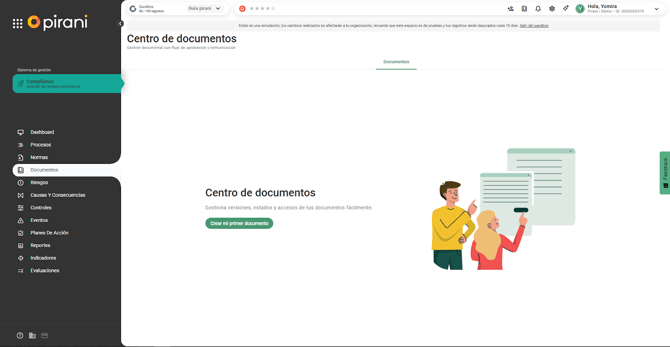
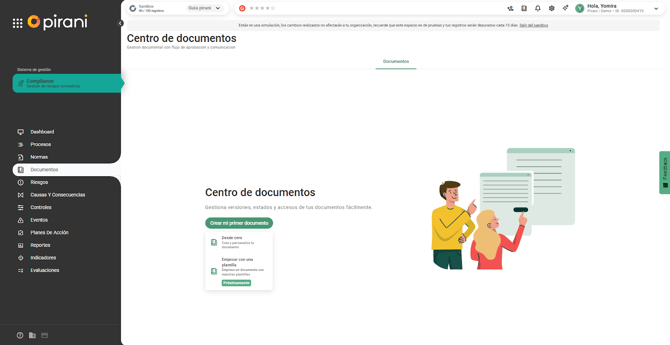
Elige cómo empezar:
Desde cero: para tener control total del documento.
Desde plantilla: si deseas iniciar con una base predefinida.
¿Cómo crear un documento desde cero?
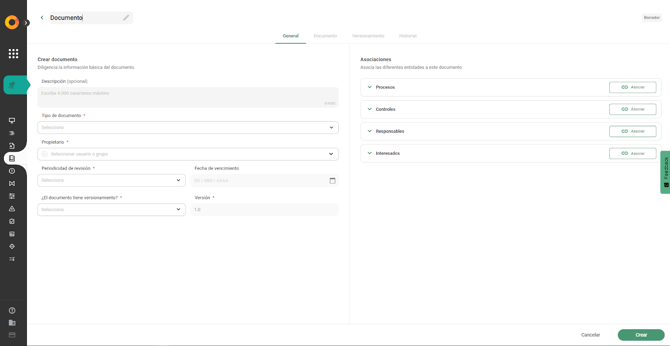
Configura la información básica
1.Ingresa un nombre para el documento.
Ejemplo: Política de seguridad
2. Agrega una descripción que resuma el propósito del documento.
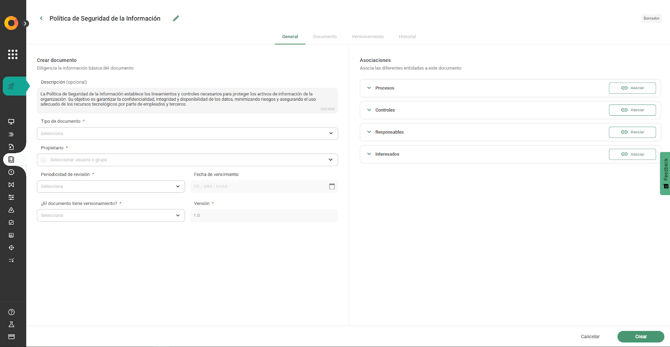
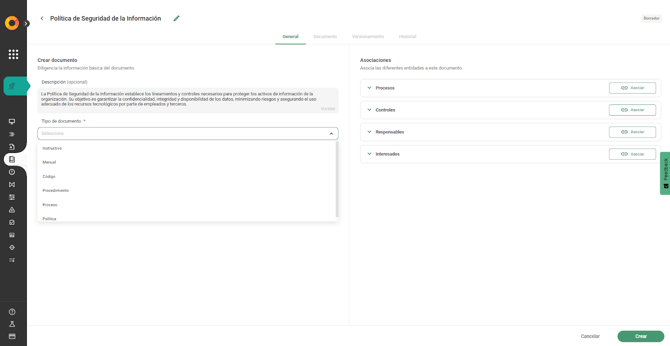
Nota: Por ahora no se pueden añadir nuevos tipos personalizados.
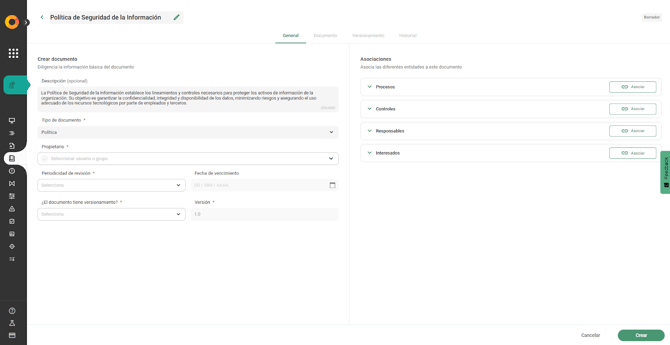
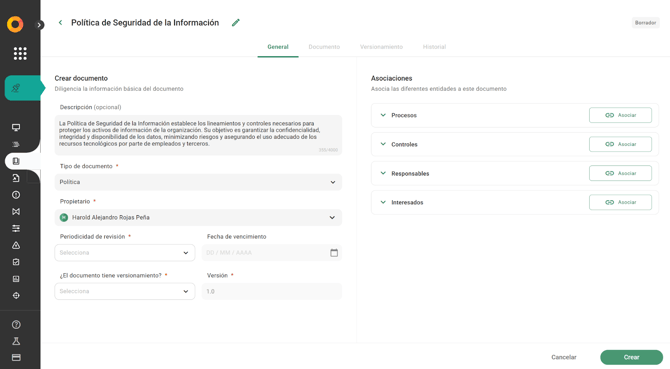
4 . Define el propietario: es quien será responsable de mantener el documento actualizado y aprobado.
💡 Ejemplo: la política de seguridad puede tener como responsable al Líder de Seguridad de la Información.
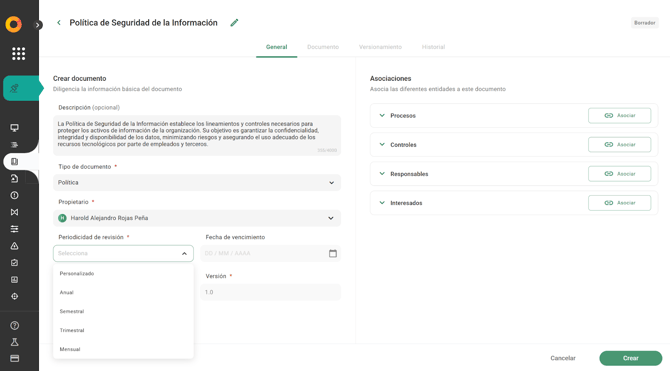
5.Configura la periodicidad de revisión: anual, semestral, trimestral, mensual o personalizada.
* Si seleccionas Personalizado, puedes indicar una fecha específica de vencimiento.
💡 Buenas práctica: los documentos deben revisarse periódicamente porque los procesos, riesgos y regulaciones cambian.
¿Cómo funciona el versionamiento de documentos?
El versionamiento permite llevar un control histórico de los cambios realizados en el documento, lo cual es clave para procesos de auditoría y trazabilidad.
Al crear un documento
Debes indicar si el documento ya existe previamente o si es nuevo. Existen dos escenarios:
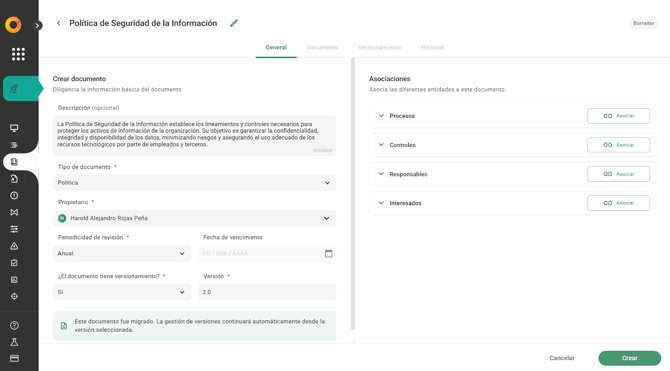
1. El documento existente:
Si el documento viene de otro sistema o ya tenía versiones previas:
-
Selecciona “Sí” en la opción de versión existente
- Ingresa la versión actual (ej. 2.0)
- El sistema continuará el versionamiento desde ese punto
💡 Esto permite mantener la continuidad del historial y no perder versiones anteriores.
2. Documento nuevo
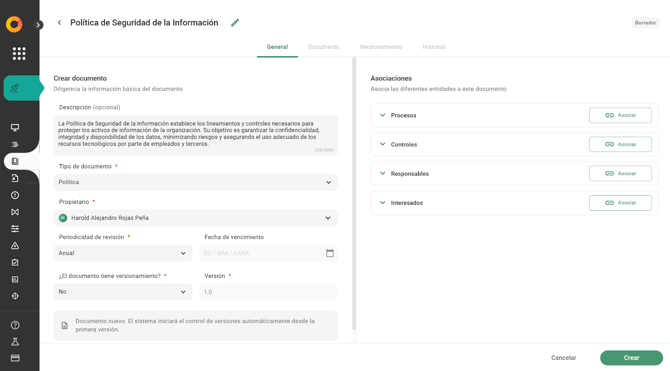
Si estás creando el documento desde cero:
- Selecciona “No” en la opción de versión existente
- El sistema asignará automáticamente la versión inicial 1.0
💡 Importante:
Configurar correctamente el versionamiento desde el inicio asegura que cada documento mantenga un historial completo, ordenado y auditable de sus versiones.
¿Cómo funcionan las asociaciones en un documento?
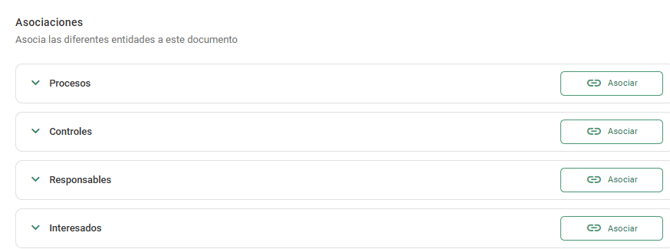
Las asociaciones te permiten vincular el documento con otros elementos del sistema y definir quiénes participan en su gestión y comunicación.
Tipos de asociaciones
- Procesos: vincula el documento con procesos afectados.
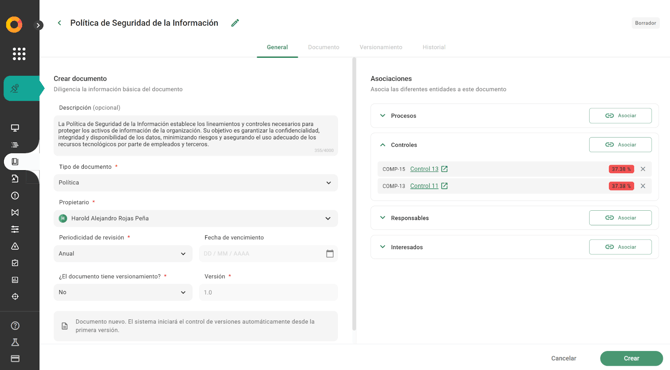
- Controles: respalda controles con evidencia documental.
- Grupos responsables: pueden editar, mantener y gestionar el documento.
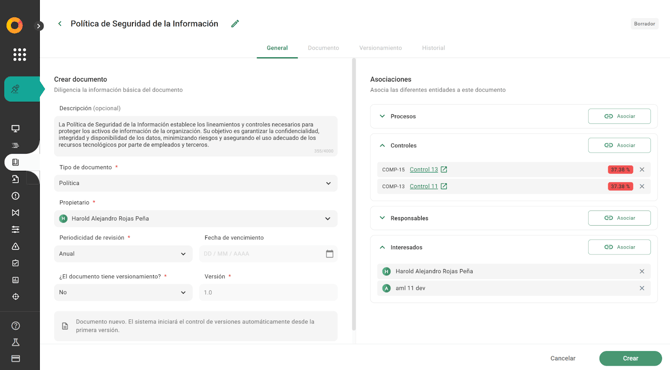
- Interesados: deben conocer el documento, pero no pueden editarlo.
💡 Importante:
Los responsables gestionan el documento; los interesados participan en su difusión y cumplimiento.
¿Cómo asociar elementos a un documento?
1. Busca el proceso, control, responsables o interesados que deseas asociar.2. Seleccionalos
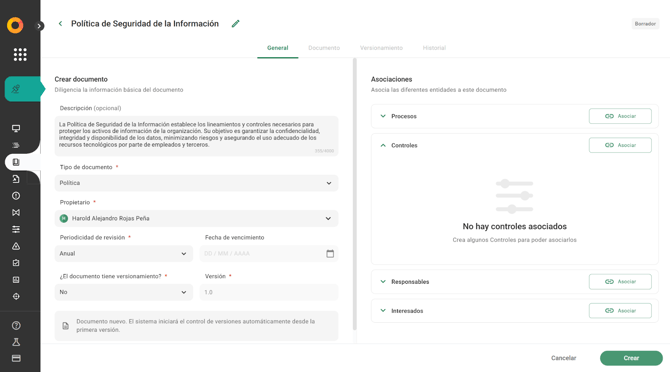
En el caso de asociar “Controles”
En el caso de asociar “Interesados”
¿Qué sucede después de hacer clic en “Crear”?
Ya creaste el documento.
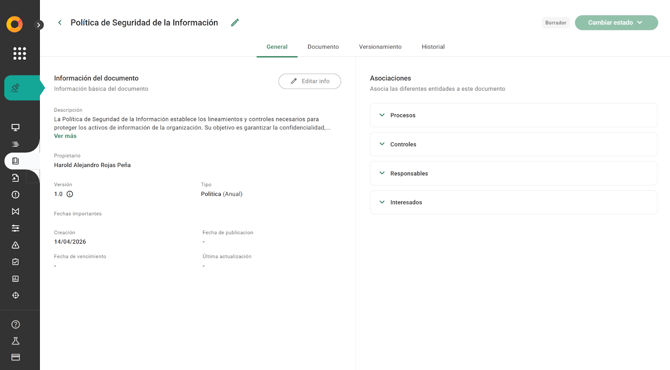
El documento se guarda en estado Borrador y el sistema habilita nuevas secciones para continuar con su gestión.
A partir de este momento, podrás ver y acceder a las siguientes pestañas:
- Documento: donde puedes crear y editar el contenido.
- Versionamiento: donde se gestionan las versiones del documento.
- Historial: donde se registran todas las acciones realizadas.
Se activan campos informativos: fecha de publicación, última actualización, fecha de vencimiento, estado del documento.
💡 Mientras el documento esté en borrador, estos campos no tendrán valores, porque aún no está publicado.
¿Cómo crear y editar el contenido del documento?
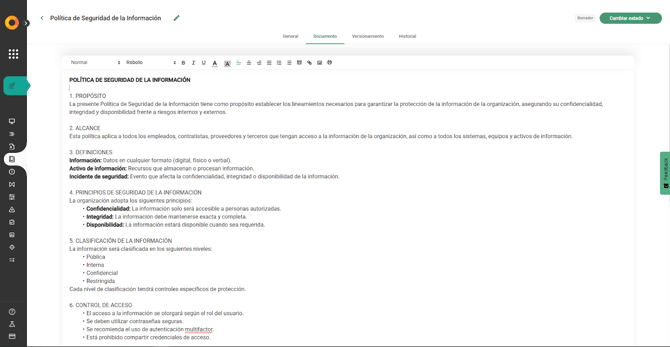
Cuando ya el documento está en estado Borrador, es momento de empezar a crearlo y editarlo. El sistema funciona como un procesador de texto tipo Word, donde puedes construir tu documento de manera organizada y visualmente clara.
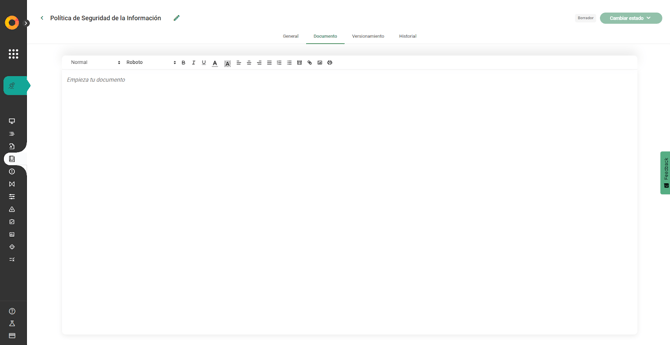
Paso 1: Crear el documento
Haz clic en “Documento” y se abrirá un editor de texto donde podrás copiar, pegar y redactar el contenido.
Paso 2: Aplicar formatos y elementos básicos
En el editor puedes trabajar directamente como lo harías en Word
- Mantener formatos al pegar contenido: Viñetas, numeración, negrilla, tablas.
- Crear tablas:
Haz clic en “Crear tabla” y define el número de filas y columnas.
Puedes escribir directamente en las celdas. - Agregar enlaces: Selecciona el texto y crea enlaces a otros documentos o páginas.
- Insertar imágenes: Puedes subir imágenes para complementar el documento.
- Formato de texto:
Subrayado, color del texto, color de fondo.
Tipo de letra y tamaño (por defecto Roboto). - Alineación y listas: Numeración, viñetas y alineación de párrafos.
💡 Esto permite que el documento sea visual, sin perder claridad en la información.
Paso 3: Guardar y organizar
-
Una vez terminado, el documento queda organizado dentro del sistema.
-
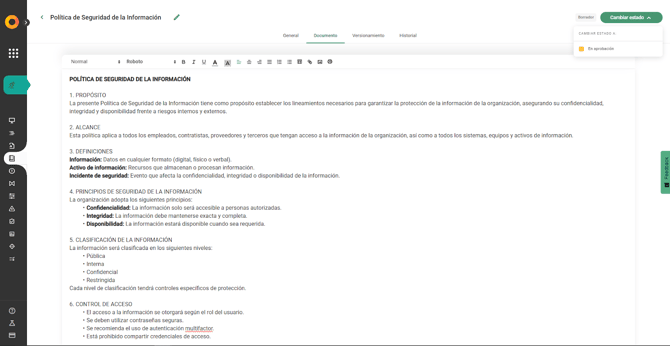
Puedes continuar con la edición y cambiar de estado a en aprobación según corresponda.
¿Cómo funciona el flujo de aprobación?
1. El responsable puede iniciar el flujo de aprobación desde el documento.
2. Por ahora, el flujo no es parametrizable:Estados: Borrador → En aprobación → Publicado.
¿Cómo enviar el documento a aprobación?
El envío a aprobación permite que un documento sea revisado formalmente antes de su publicación, asegurando control y validación del contenido.
1.Ingresa al documento que deseas gestionar
2.Verifica que el documento esté en estado Borrador
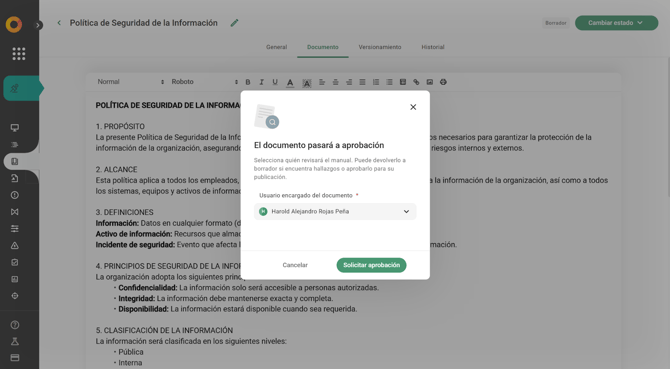
3.Haz clic en “Solicitar aprobación”
4.Selecciona el aprobador, quien será responsable de revisar el documento.
💡 Solo pueden ver el documento el creador, el propietario/responsable y los administradores del módulo. Los responsables reciben notificación para revisar y aprobar el documento.
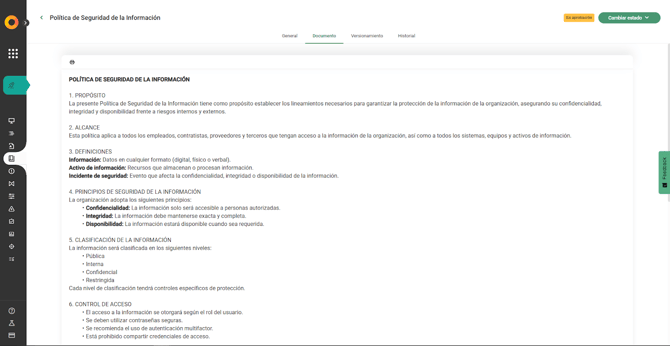
5.El documento pasa a estado En aprobación y se asigna la versión inicial (ej. 1.0).
💡 Los interesados no reciben notificación hasta que el documento esté publicado.
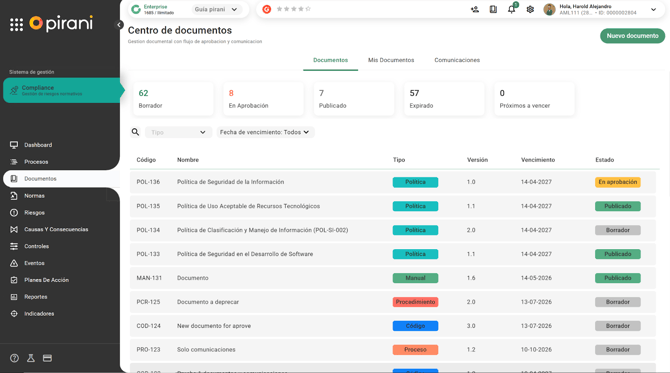
¿Cómo funciona la sección “Enviar documento” al publicar?
Ingresa al documento y selecciona “Publicar”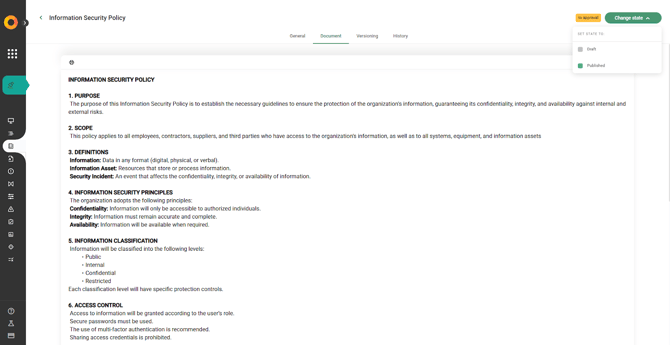
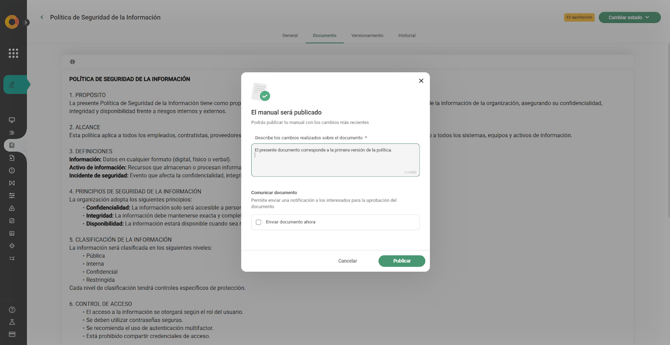
Describe qué contiene el documento o qué se está publicando.
Ejemplo: El presente documento corresponde a la primera versión de la política.
Durante la publicación de un documento, el sistema habilita la sección “Enviar documento”, la cual permite definir a qué usuarios se les notificará la nueva versión.
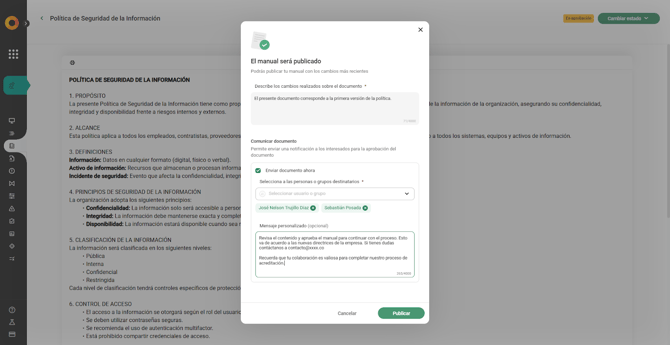
En esta sección podrás seleccionar los destinatarios de la comunicación. Esto incluye, entre otros, a los usuarios interesados en el documento. Si previamente no se han definido interesados, podrás agregarlos directamente en este paso antes de completar la publicación.
Si el documento ya tiene usuarios interesados definidos previamente, el sistema los cargará automáticamente en esta sección. Sin embargo, también es posible agregar nuevos destinatarios en este paso.
Puedes incluir tanto usuarios individuales como grupos (por ejemplo, grupos internos como áreas o equipos). De esta manera, puedes asegurarte de que todas las personas relevantes reciban la notificación.
Adicionalmente, tendrás la opción de personalizar el mensaje de invitación que se enviará. En este mensaje puedes informar que existe una nueva versión del documento e invitar a los destinatarios a revisarlo.
Una vez hagas clic en “Publicar”, el sistema enviará automáticamente un correo electrónico y notificación a las personas seleccionadas, notificando que hay una nueva versión del documento disponible.
A través de este correo o notificación, los destinatarios podrán acceder y visualizar el documento según los permisos que tengan asignados.
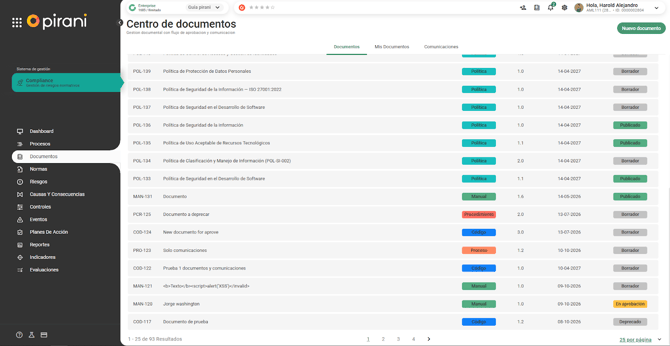
*Importante: Tener en cuenta que este incluirá un mensaje informando que hay un nuevo documento o una nueva versión disponible, junto con un enlace directo para acceder a él.
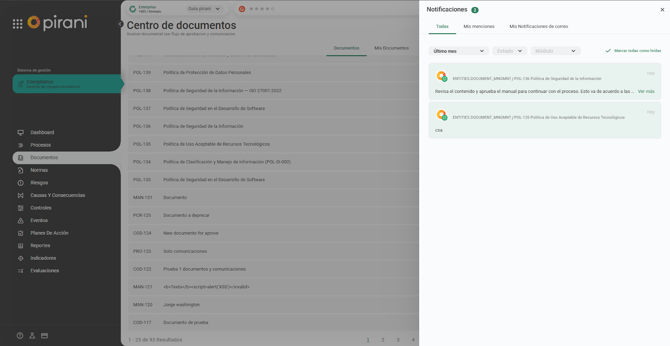
A través de este enlace, los destinatarios podrán consultar, leer y gestionar el documento según los permisos que tengan asignados.
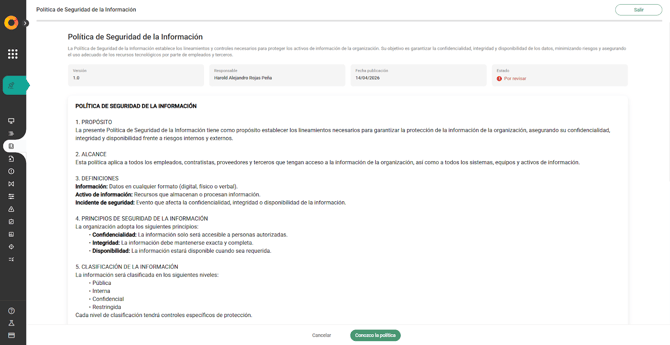
¿Cómo manejar el manejo de versiones y cambios?
Si después de un tiempo se requiere actualizar el documento, puedes pasarlo a estado Borrador.
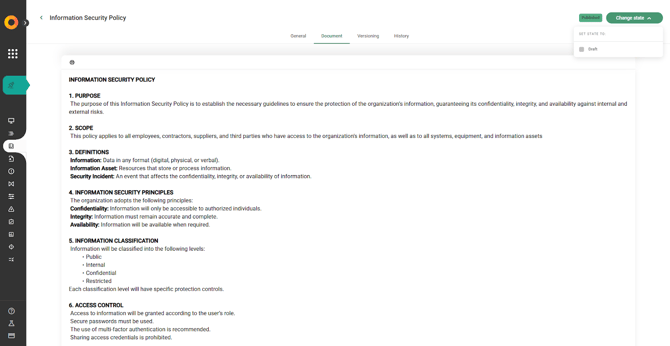
En este caso, la versión previamente publicada seguirá siendo visible para los usuarios e interesados. Sin embargo, el administrador o gestor documental trabajará sobre una versión en borrador, lo que le permitirá realizar los ajustes necesarios antes de volver a publicarla.
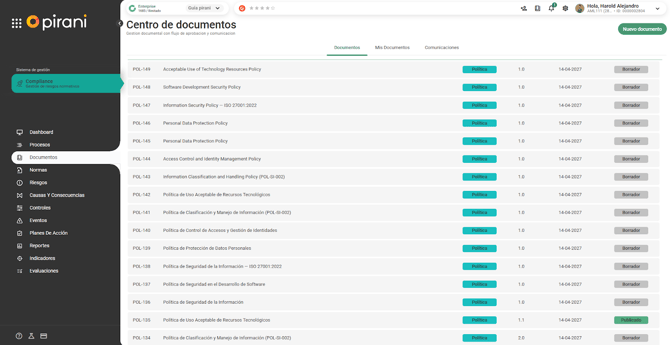
Posteriormente, manifiestas que procederás a ajustar el documento, ya sea modificándolo en su totalidad, ajustándolo o editándolo.
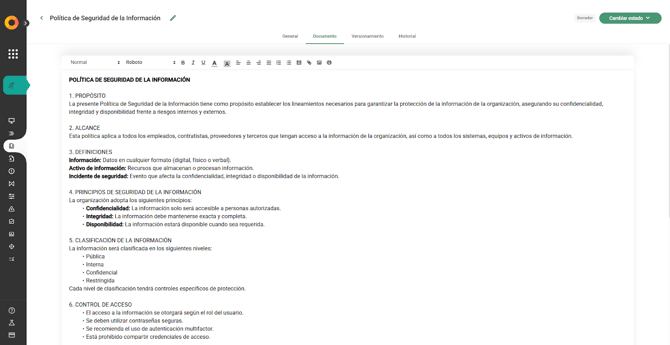
En la sección general no hay cambios; se conserva la versión 1.0, como se muestra a continuación.
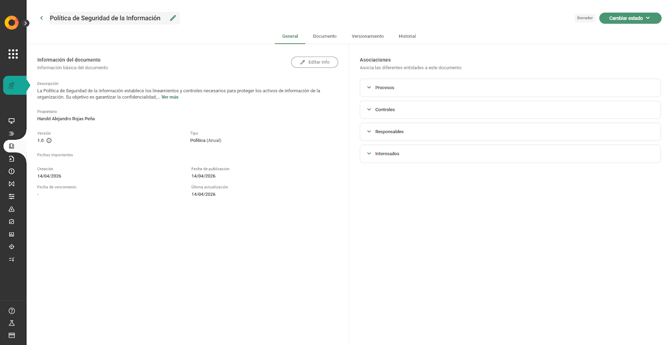
Perfecto, ya hice el cambio. Ahora lo enviaré para aprobación.
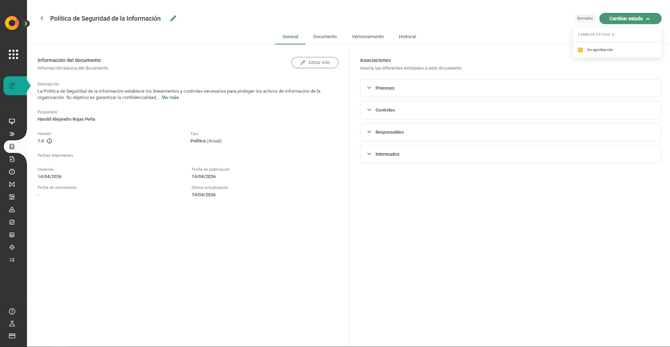
Luego, se procede a solicitar aprobación.
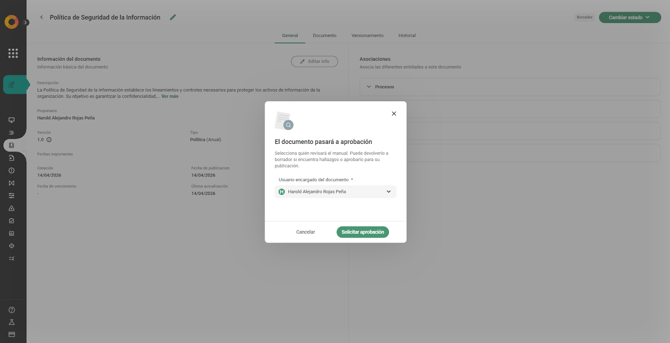
El documento permanece en estado de aprobación y conserva la versión 1.0, dado que todavía no se ha publicado.
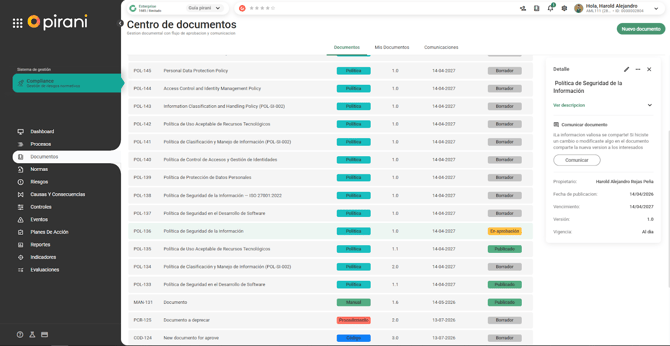
Tras confirmar que todo ha sido revisado correctamente y que el alcance fue modificado, se procede a la publicación del documento.
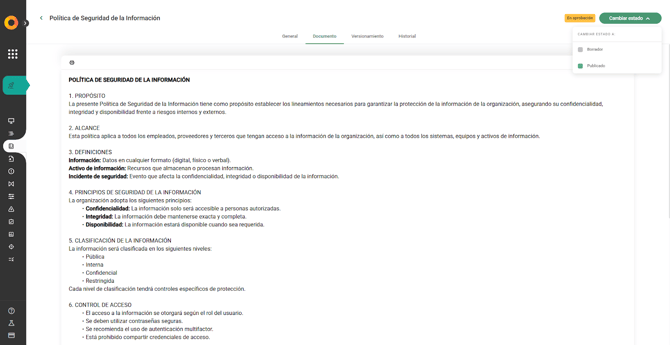
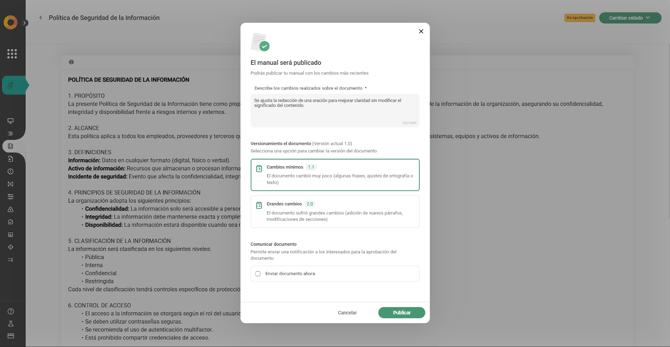
En este punto, cambia la visualización y el sistema muestra el detalle de los cambios realizados en el documento. En este caso, se ajusta la redacción de una oración para mejorar claridad sin modificar el significado del contenido.
Posteriormente, el sistema solicita clasificar el tipo de cambio: si corresponde a una versión menor o una versión mayor.
En este caso, se trata de un cambio menor, debido a que únicamente se ajusto la redacción de una oración, sin afectar la estructura general del documento.
En el manejo de versiones:
- Un cambio mínimo incrementa el dígito de la derecha y mantiene el número de la versión principal (por ejemplo, de 1.0 a 1.1).
- Un grande cambio incrementa el número principal y reinicia el dígito de la derecha (por ejemplo, de 1.0 a 2.0).
Generalmente:
- Se considera cambio mínimo cuando hay ajustes pequeños, como correcciones de texto, ortografía o modificaciones puntuales.
- Se considera grande cambio cuando hay modificaciones significativas, como adición de nuevas secciones, cambios estructurales o actualizaciones importantes del contenido.
Para este caso, se selecciona cambio mínimo.
Adicionalmente, se decide no enviar comunicación, ya que el ajuste realizado es mínimo y no requiere notificación.
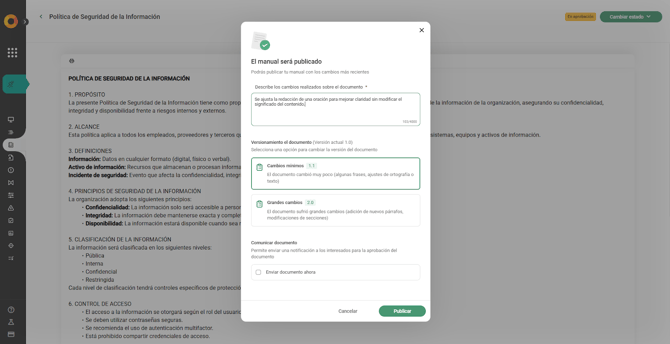
En el caso de que sea un cambio mayor, se procede a comunicar el documento a las partes interesadas, así como a agregar personas o grupos destinatarios y a personalizar el mensaje.
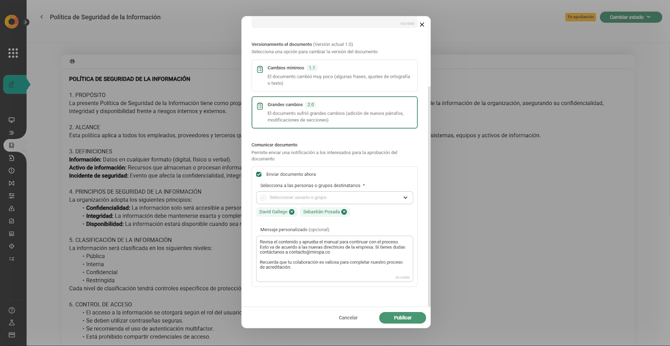
Finalmente, se procede a publicar el documento, quedando actualizado en el sistema.
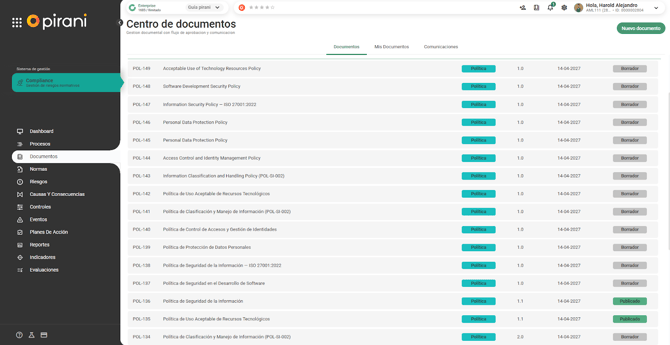
Una vez publicado, el documento queda disponible y actualizado. En este caso, la versión pasa a 1.1, ya que se trató de un cambio menor.
Este mismo criterio se aplica en adelante, dependiendo de si los cambios son mayores o menores.
¿Cómo funciona la sección de versionamiento?
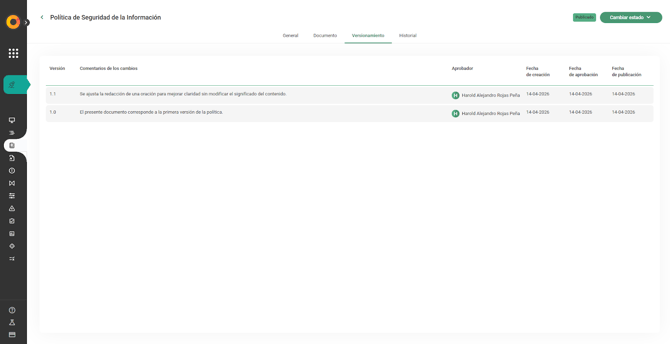
El documento cuenta con la sección de “Versionamiento”. Allí se registra el detalle de los cambios realizados, incluyendo qué se modificó, cómo, cuándo, quién aprobó el documento y las fechas correspondientes.
Esta sección es fundamental, ya que permite la trazabilidad del documento y es revisada en procesos de auditoría para validar una adecuada gestión documental.
¿Cómo funciona la sección de historial?
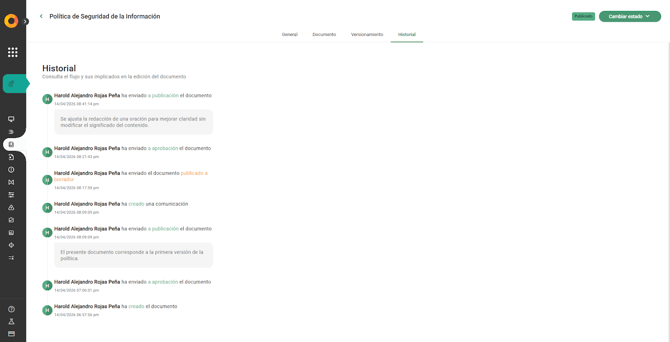
En la sección de historial se registran todas las acciones realizadas sobre el documento.
Por ejemplo, se puede ver cuándo se publicó, cuándo pasó a estado de aprobación, o incluso si se regresó de publicado a borrador.
Todas las acciones quedan organizadas cronológicamente, permitiendo un seguimiento completo de la gestión del documento.
¿Cómo funcionan los filtros?
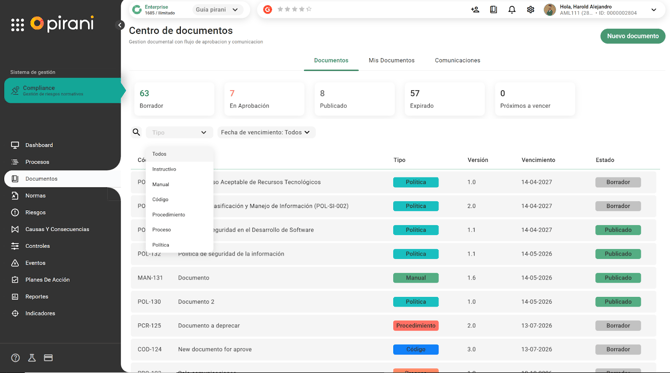
La sección de filtros permite refinar la visualización de los documentos según distintos criterios.
Por ejemplo, se pueden filtrar los documentos que están publicados, los que han expirado o cualquier otro estado relevante.
Esto facilita la búsqueda y el manejo de la información dentro del sistema.
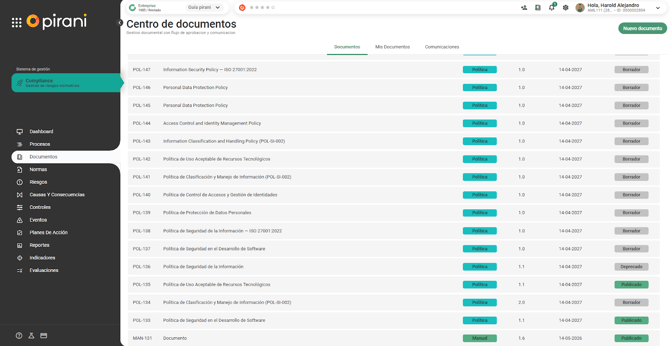
¿Cómo funciona la sección de deprecar documentos?
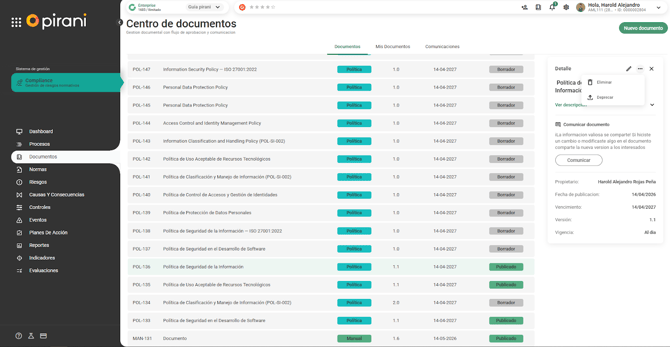
Es posible deprecar un documento que ya ha sido publicado.
Al deprecarlo, el documento deja de estar disponible para los interesados y pasa a convertirse en un registro histórico.
Esto se utiliza para documentos que ya no se utilizan activamente, pero que se deben conservar como referencia.
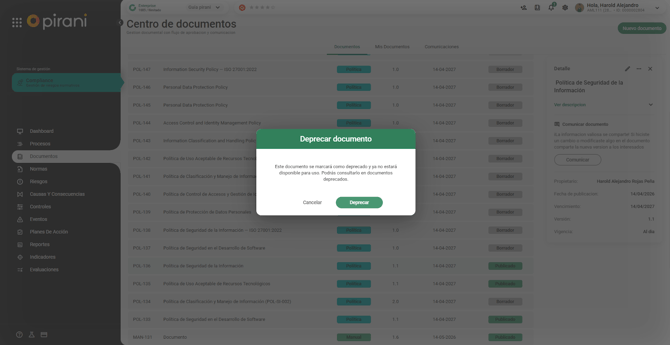
Una vez seleccionada la opción de “Deprecar”, el documento queda marcado como deprecado y ya no está activo para su uso.
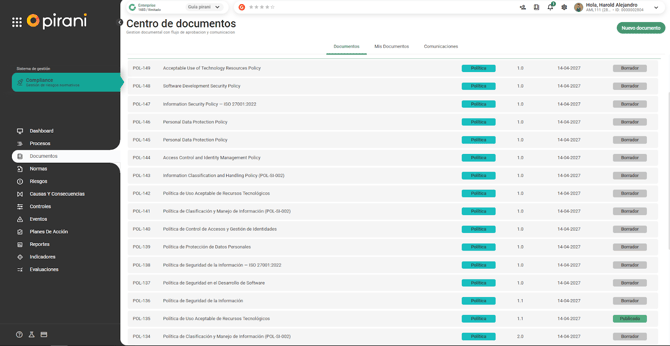
Para ver todos los documentos, incluidos los deprecados, se puede utilizar la opción de visualización o los filtros del sistema.
De esta forma, los documentos deprecados permanecen disponibles como histórico y se pueden consultar en cualquier momento.
¿Cómo puedo restaurar documentos?
Un documento que ha sido deprecado se puede restaurar cuando sea necesario.
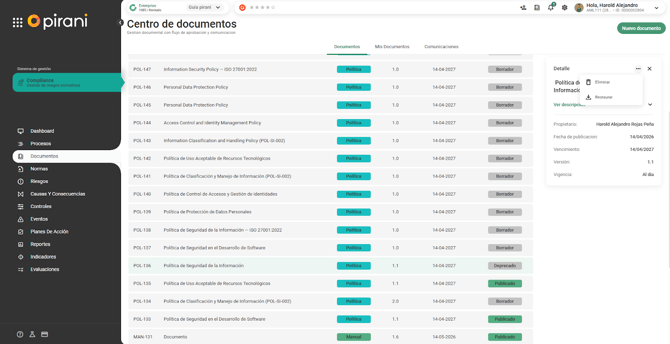
Al restaurarlo, el documento vuelve al estado de borrador y debe pasar nuevamente por el flujo de revisión, aprobación y todos los procesos correspondientes dentro del sistema.
Esto permite que los documentos que alguna vez fueron desactivados puedan reactivarse y gestionarse nuevamente de manera completa.
¿Cómo funciona la pestaña "Mis Documentos"?
La pestaña "Mis Documentos" es la vista personalizada que tienen los usuarios interesados en uno o más documentos publicados. Desde aquí, cada usuario puede consultar, revisar y gestionar los documentos que les han sido asignados, sin necesidad de acceder al módulo general de Documentos.
¿Quién puede ver "Mis Documentos"?
Existen dos perfiles que tienen acceso a esta sección:
- Usuarios interesados Son las personas que fueron asociadas a un documento como interesados. Al publicarse un documento, este aparecerá automáticamente en su pestaña "Mis Documentos" con el estado correspondiente.
- Administrador del módulo de Documentos La persona que pertenezca al grupo responsable de administración documental podrá visualizar todos los documentos del módulo, incluyendo la vista de "Mis Documentos", con acceso completo a la información.
💡 Importante: El creador o propietario del documento accede a su gestión desde el módulo general de Documentos. La pestaña "Mis Documentos" está orientada a quienes deben revisar o consultar documentos publicados.
¿Qué información muestra "Mis Documentos"?
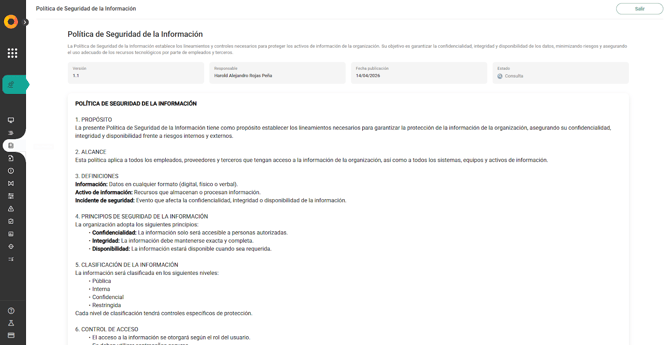
Al ingresar a esta sección, el usuario verá un resumen general con:
- Cantidad de documentos pendientes por revisar
- Cantidad de documentos ya revisados
- Documentos asignados solo para consulta
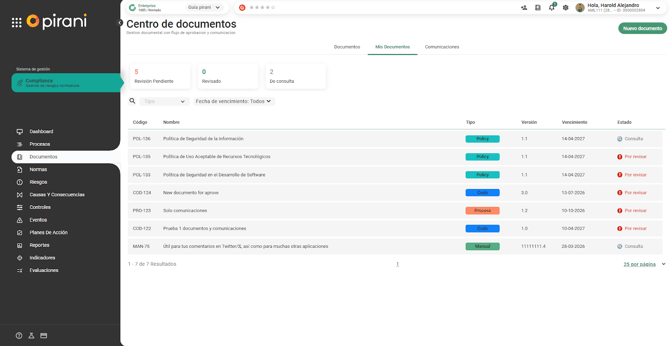
Además, para cada documento se muestra:
- Nombre y descripción del documento
- Versión publicada
- Persona responsable del documento
- Fecha de publicación
- Estado
¿Cuáles son los estados de un documento en "Mis Documentos"?
Cada documento puede aparecer en uno de los siguientes tres estados:
Por revisar: El documento fue publicado y el usuario aún no lo ha revisado.
Revisado: El usuario ya marcó el documento como leído y conocido.
De consulta: El documento está disponible solo para visualización, sin requerir confirmación de lectura.
¿Cómo marcar un documento como revisado?
1.Ingresa a la pestaña "Mis Documentos"
2.Selecciona el documento que aparece como “Por revisar”
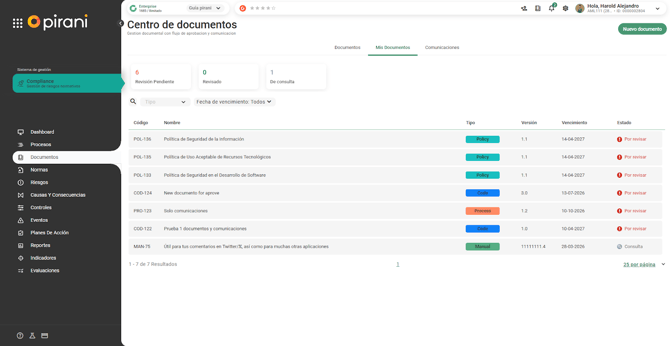
3.Revisa el contenido del documento
4.Haz clic en "Conocer la política" (o el botón equivalente según el tipo de documento)
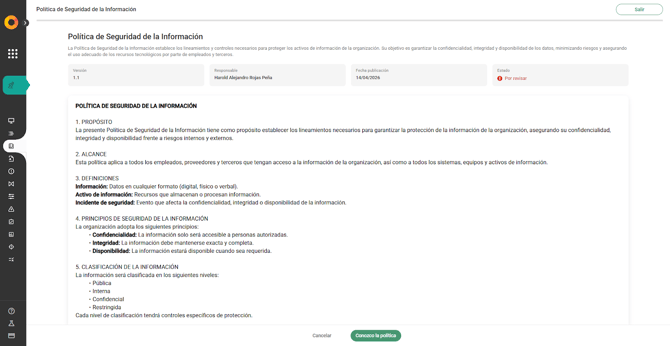
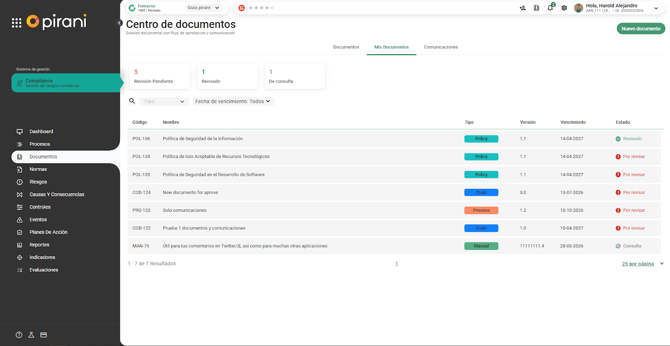
💡 Este registro queda almacenado en el sistema y puede ser consultado desde la sección de Comunicaciones por el administrador documental.
¿Cómo me entero de que tengo un documento pendiente?
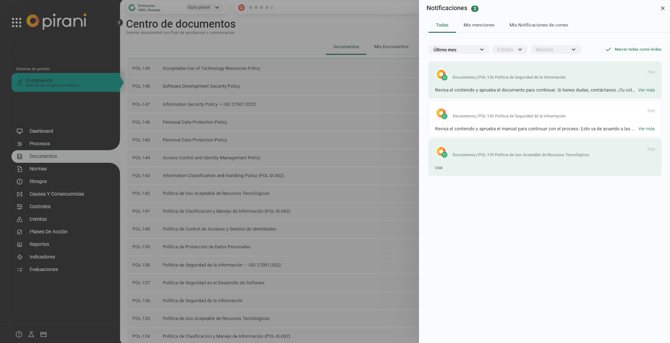
Cuando se publica un nuevo documento o una nueva versión, el sistema notifica a los usuarios interesados mediante:
- Correo electrónico: Se envía un mensaje con el detalle del documento y un enlace directo para acceder a él.
- Notificación en la plataforma: Aparece una alerta en la campana de notificaciones dentro del sistema.
A través del correo o la notificación, el usuario puede acceder directamente al documento para revisarlo y marcarlo como conocido.
¿Cómo funciona la sección de Comunicaciones?
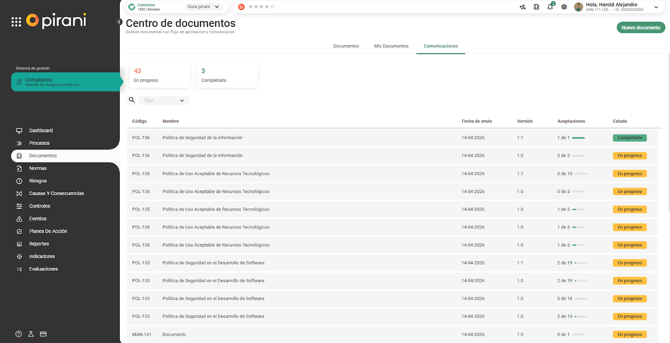
La pestaña de Comunicaciones le permite al administrador documental llevar el control y trazabilidad de los envíos realizados sobre cada documento publicado.
¿Qué puedo ver en Comunicaciones?
Desde esta sección se visualiza el historial de comunicaciones enviadas para un documento, incluyendo:
- Las veces que se ha comunicado ese documento
- Las personas o grupos a quienes se les envió
- Quiénes ya han revisado el documento (Aceptados)
- Quiénes están pendientes por revisar
- La cantidad total de destinatarios (incluidos los miembros de grupos)
💡 Cuando se comunica a un grupo, el sistema calcula automáticamente el número de personas que lo conforman y las incluye en el conteo de destinatarios.
¿Cómo enviar un recordatorio?
Si un usuario no ha revisado el documento y la fecha de vencimiento se acerca, es posible enviar un recordatorio desde la sección de Comunicaciones.
1. Identifica los usuarios con estado Pendiente por revisar dentro de los estados de los documentos “En progreso”2. Haz clic en la opción de enviar recordatorio
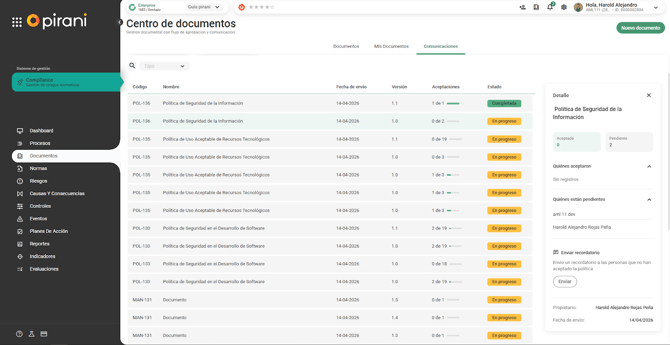
El destinatario recibirá el recordatorio y, al ingresar al sistema, será redirigido directamente al documento para completar su revisión.
¿Quién puede usar la sección de Comunicaciones?
Esta sección está orientada al administrador documental o gestor del módulo, ya que su función principal es:
- Verificar que las personas correctas hayan revisado los documentos publicados
- Enviar recordatorios cuando sea necesario
- Cumplir con los requisitos de trazabilidad y auditoría documental
¿Cómo funciona la creación de un documento desde una plantilla?(Próximamente)
El sistema permite iniciar documentos a partir de plantillas predefinidas, evitando que tengas que empezar desde cero.
Por ejemplo, habrá plantillas para la política de seguridad de la información, manuales de riesgos, entre otros.
Esto facilita que trabajes sobre una base ya estructurada, agilizando la creación de nuevos documentos y asegurando consistencia en el contenido.
Habrá varias plantillas base que podrás utilizar según tus necesidades.