
→ Disponible en el sistema de gestión de ORM, Compliance, ISMS y Auditorías a partir del plan Starter.
⚠️ Nota importante: asociar múltiples incidencias de Jira a un evento no cambia automáticamente el estado del evento en Pirani.
¿Qué necesitas antes de empezar?
- Contar con los permisos necesarios en Pirani.
- Un usuario administrador en Jira con permisos de creación y edición de incidencias.
¿Cómo se hace la integración con Jira?
Paso 1: Accede a la configuración de la organización
Ingresa a Administrar organización y selecciona la opción Seguridad.
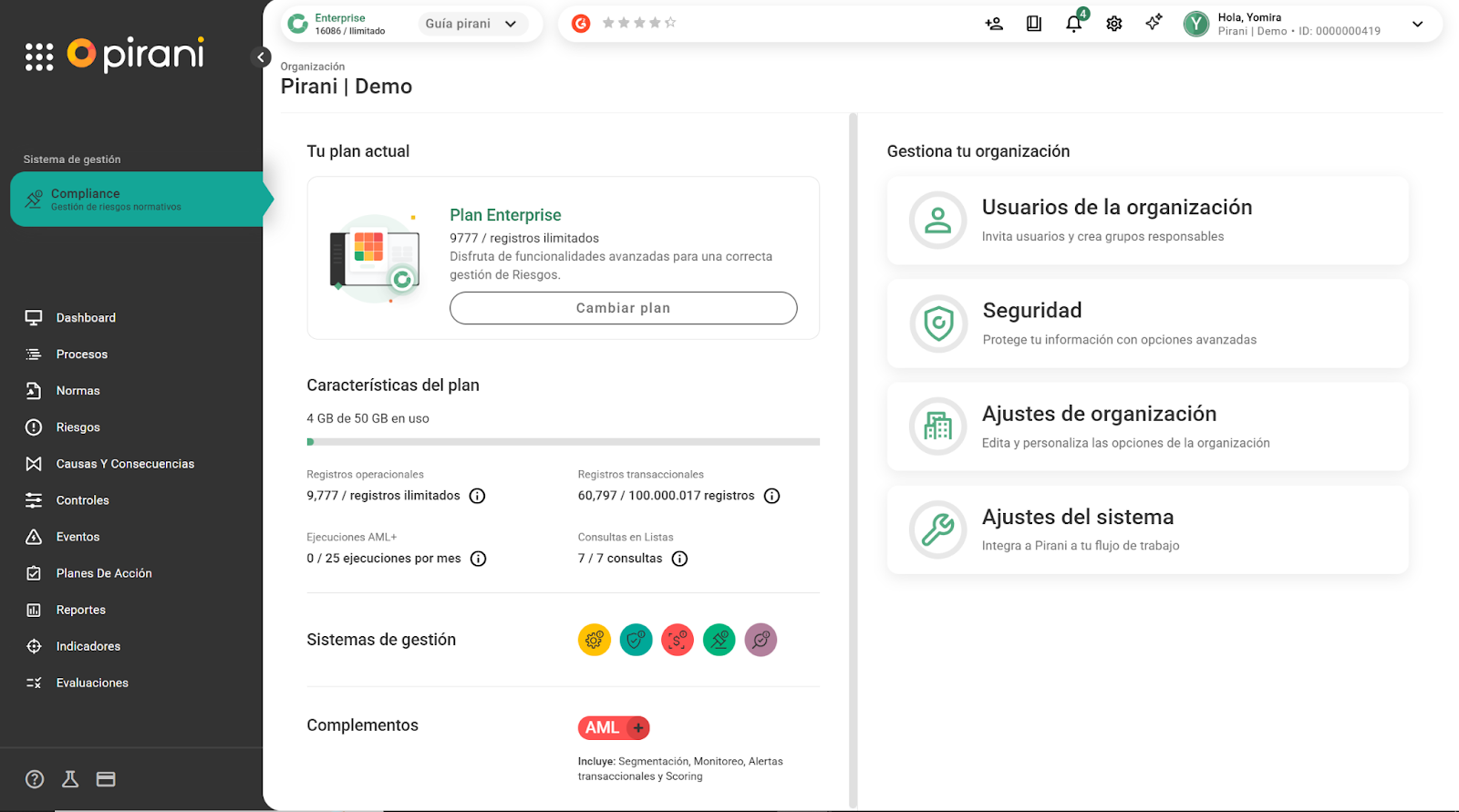
Paso 2: Ingresa a las integraciones disponibles
Selecciona la pestaña “Aplicaciones públicas", donde encontrarás todas las integraciones Plug and Play disponibles.
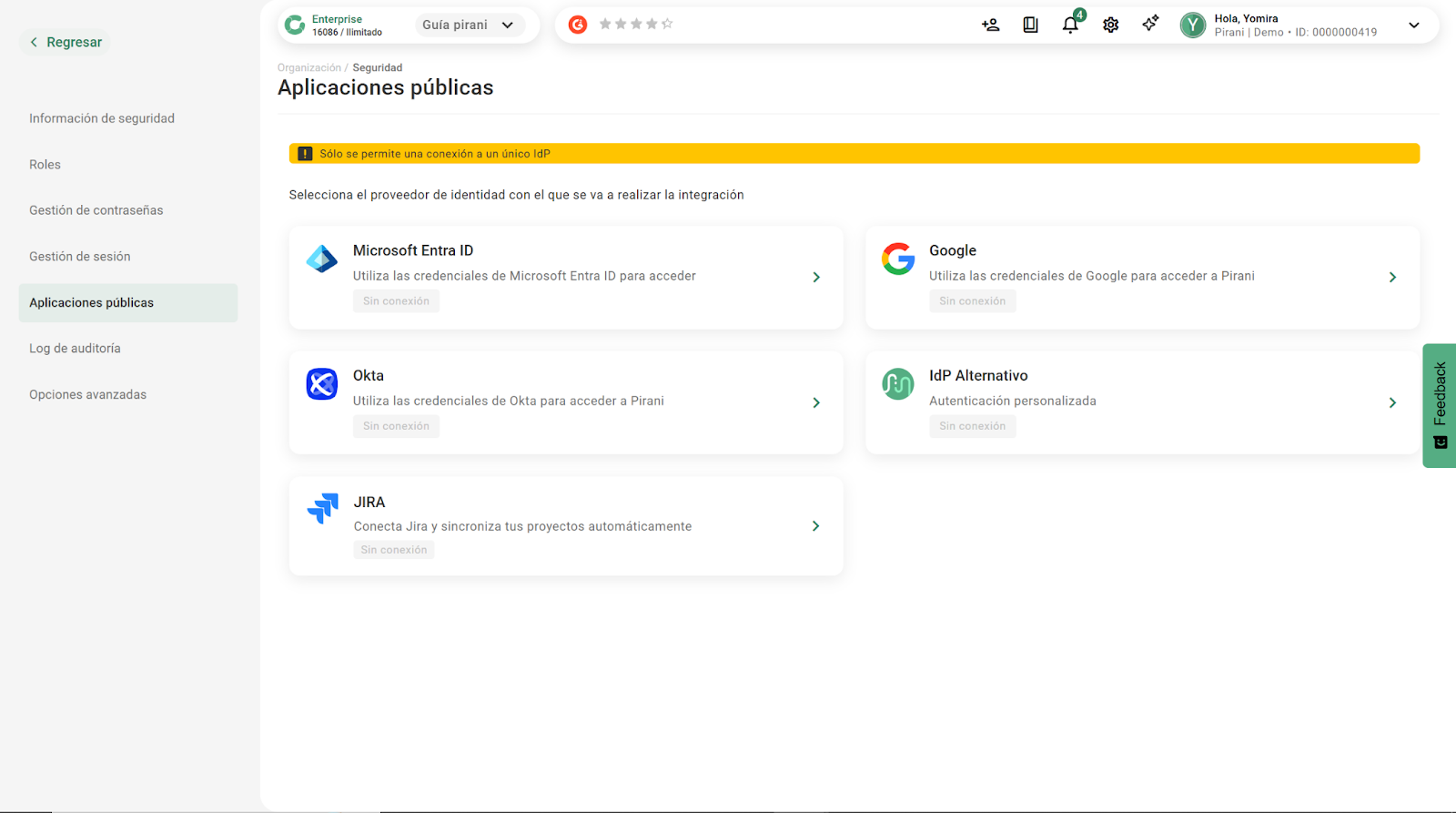
Paso 3: Configura la integración con Jira
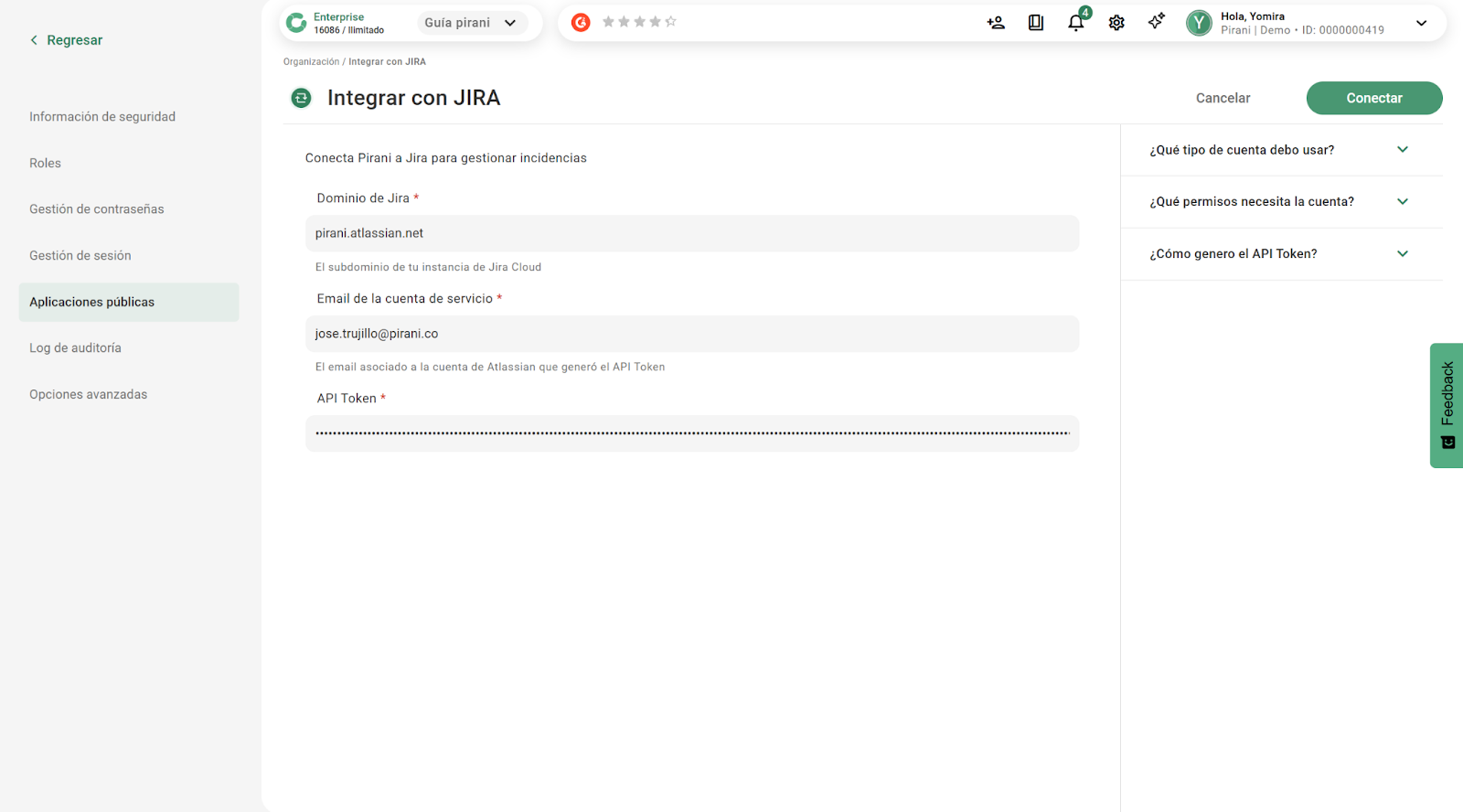
Selecciona Jira. Se habilitarán los siguientes campos que debes completar:
- Dominio de Jira
Corresponde a la URL de tu instancia de Jira.
Ejemplo: empresa.atlassian.net - Correo electrónico
Ingresa el correo de un usuario administrador de Jira, que cuente con permisos para crear y editar incidencias.
Ejemplo: usuario@empresa.com
- API Token
Debes generar este token desde Jira, en la sección “Aplicaciones de Jira”, donde crearás una conexión.
Una vez creado, cópialo y pégalo en Pirani.
Ejemplo: ATATT3xFfGF0...
Cuando completes la información, selecciona Conectar.
Pirani proporciona datos y campos de ayuda que facilitan la configuración y uso de la integración con Jira.
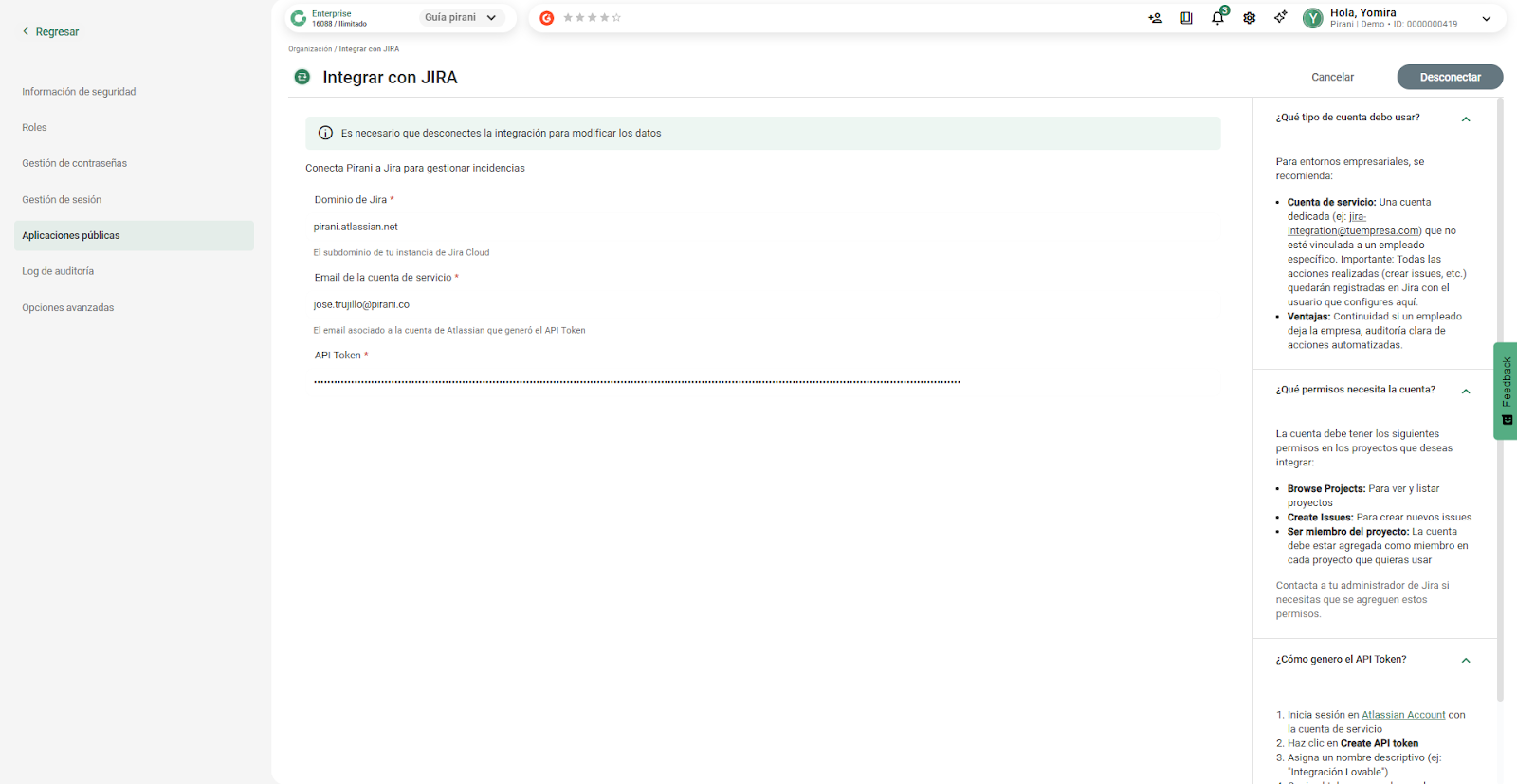
Paso 4: Consulta la información entre Pirani y Jira
Una vez completada la integración, podrás consultar y vincular información entre Pirani y Jira directamente desde el módulo de Eventos.
Para empezar:
Ingresa al módulo de Eventos en Pirani.
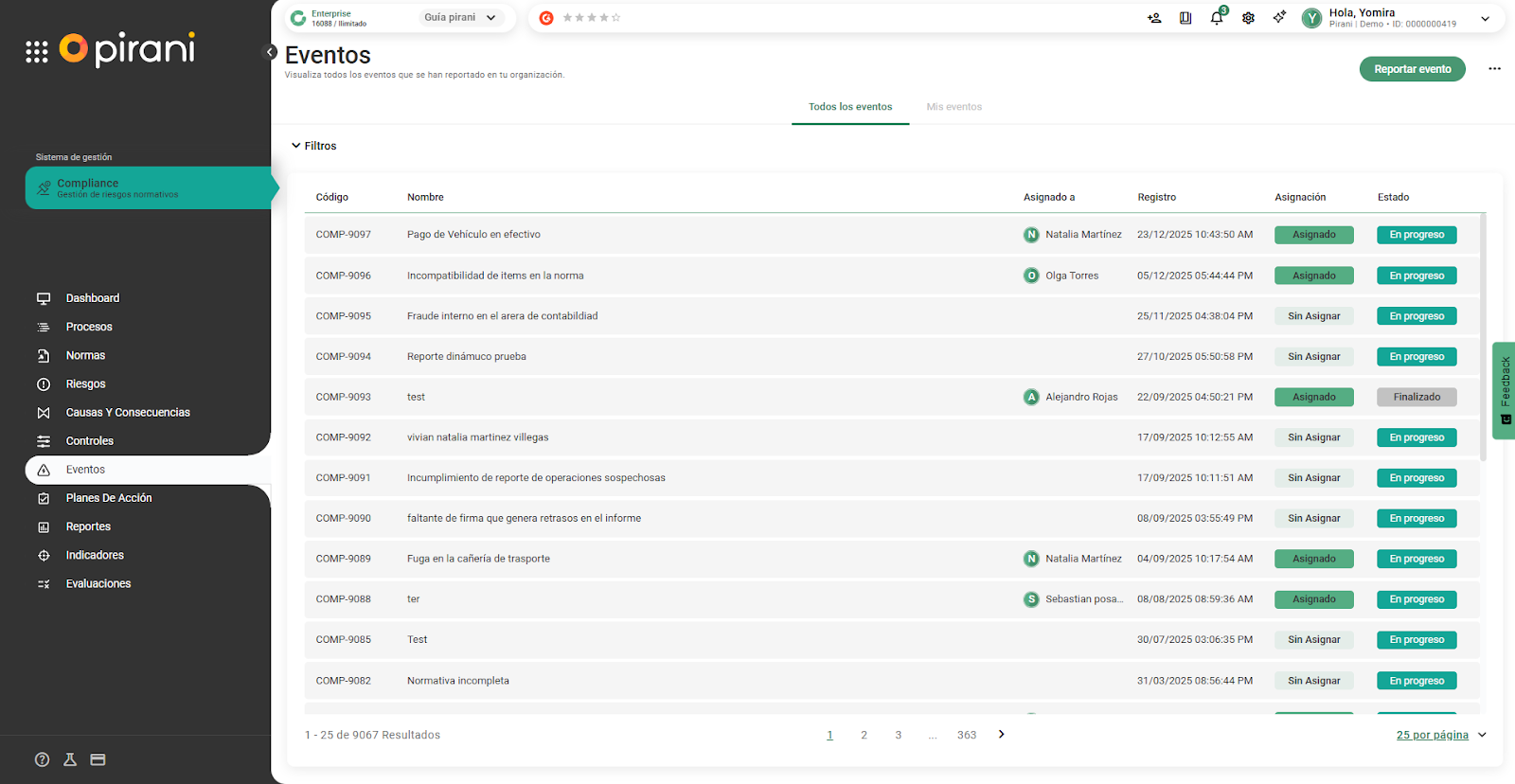
Paso 5: Accede a la sección de Jira en un evento
Selecciona un evento y verás una nueva sección llamada “JIRA”
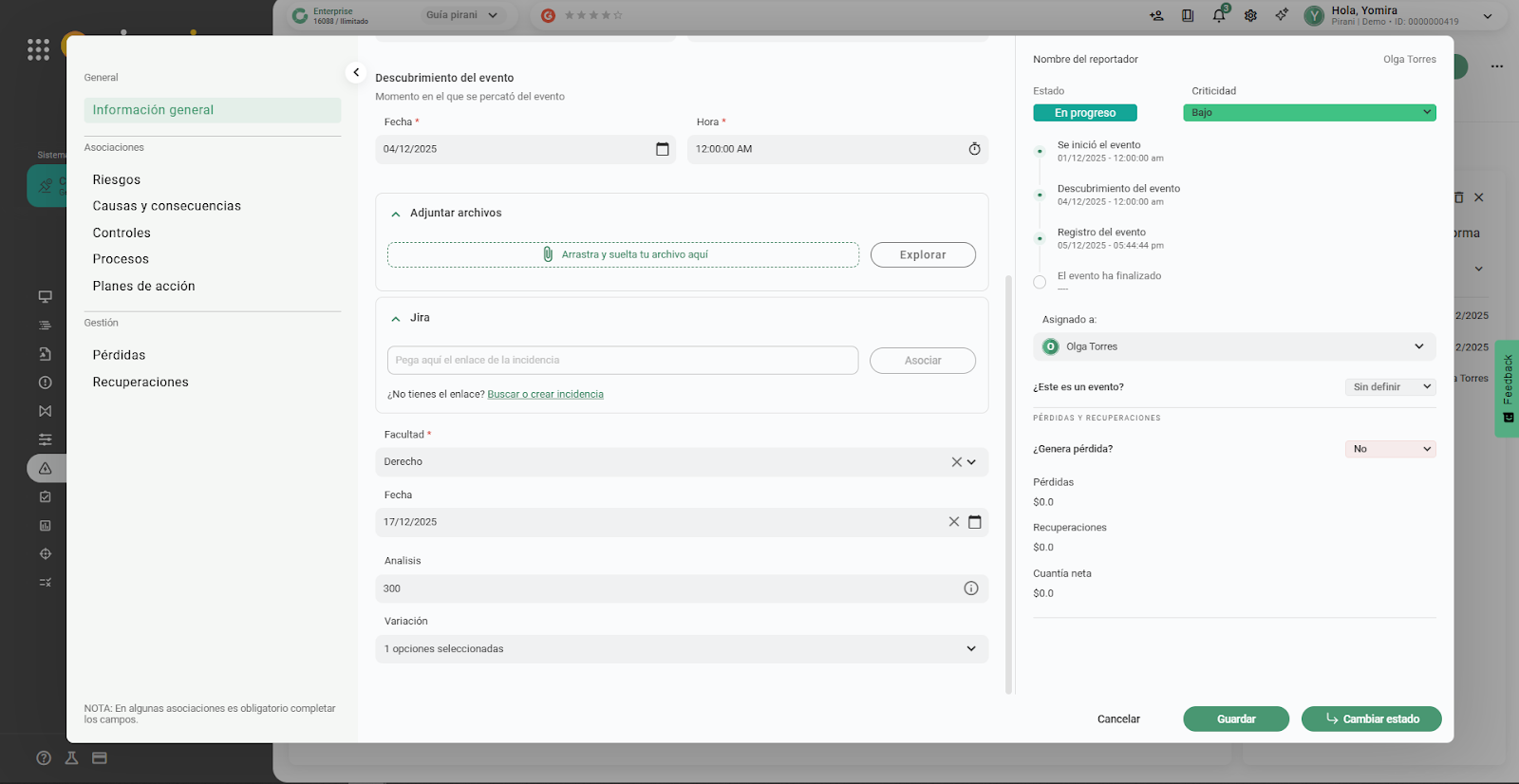
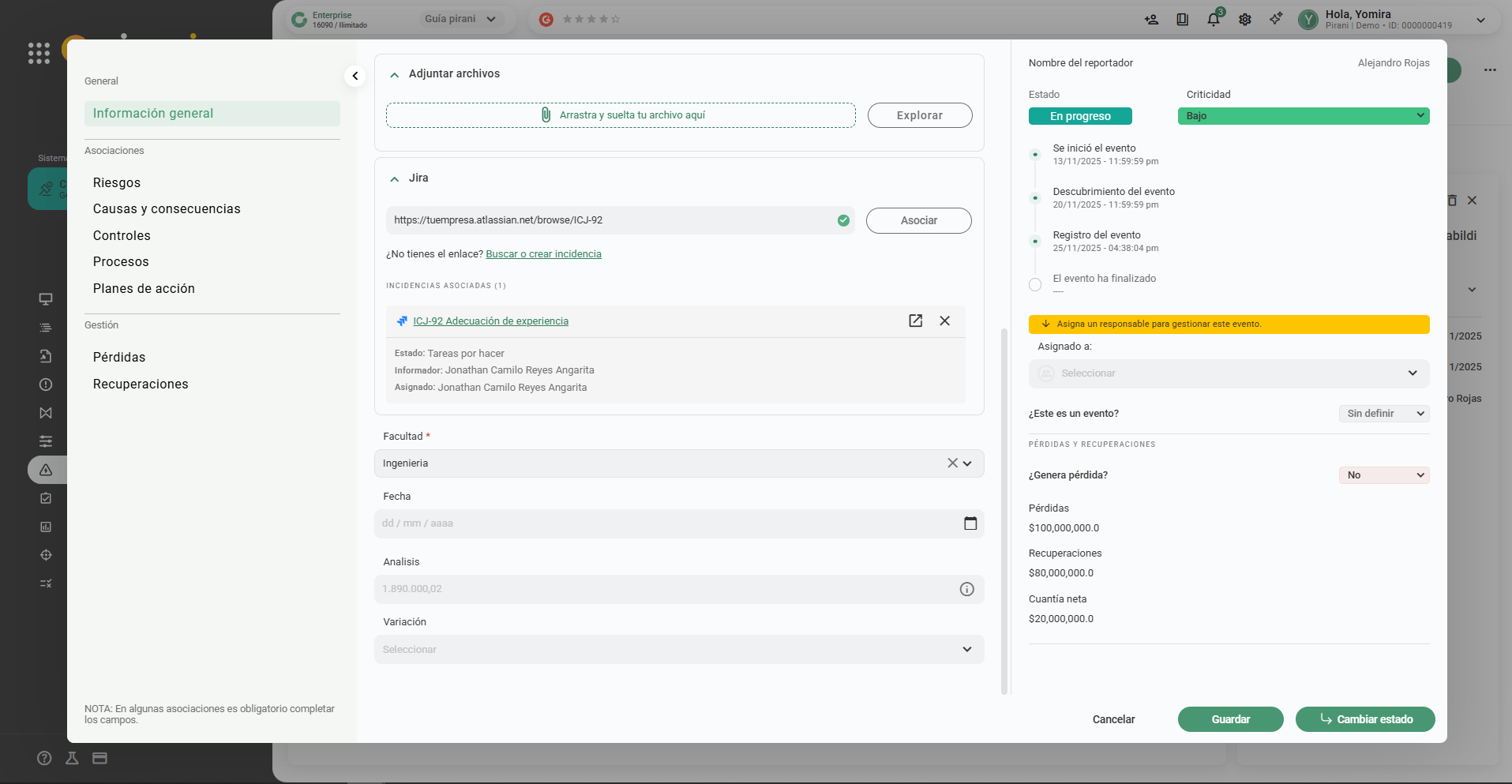
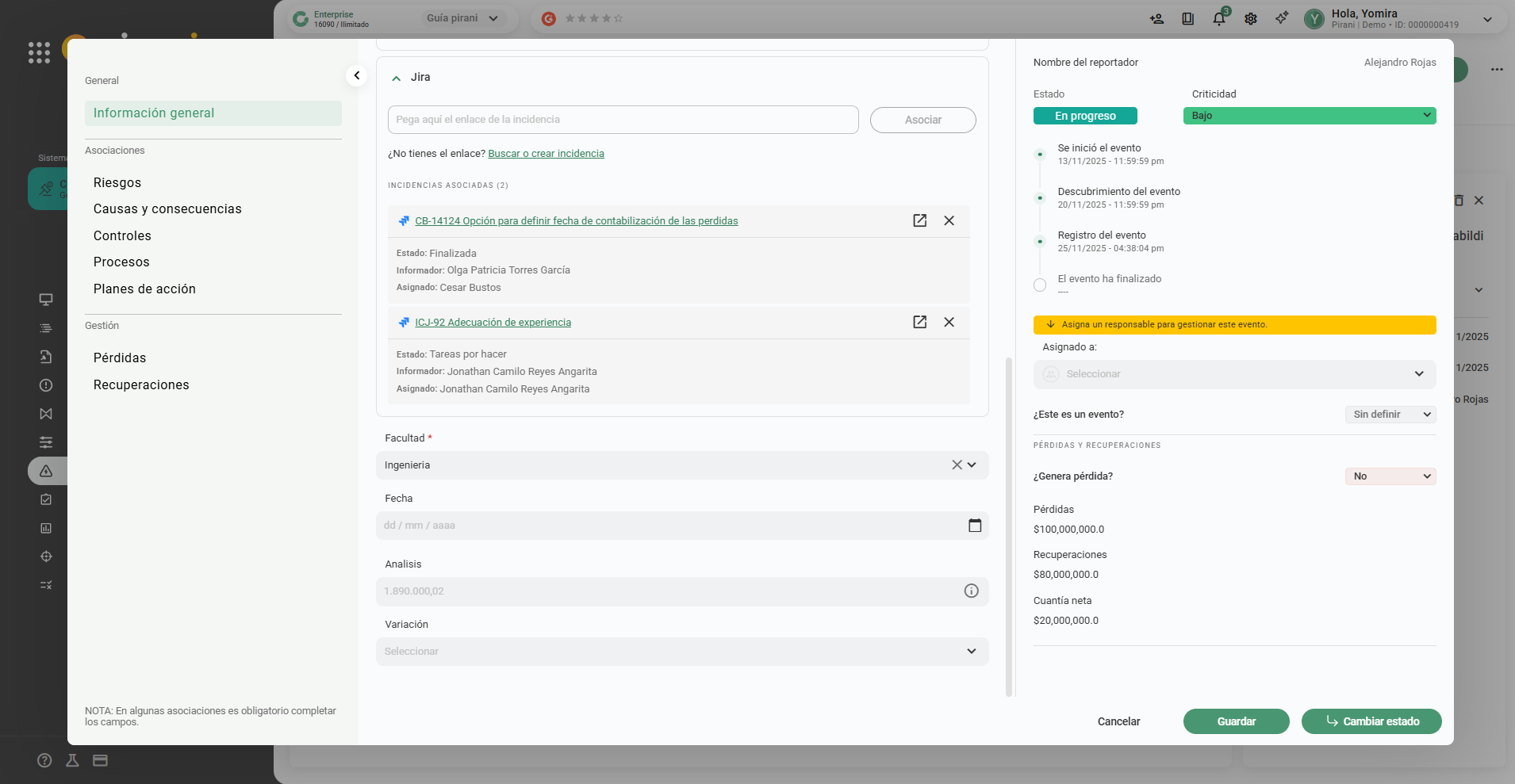
En esta sección podrás ver todos los tickets de Jira que están vinculados al evento o incidente seleccionado.
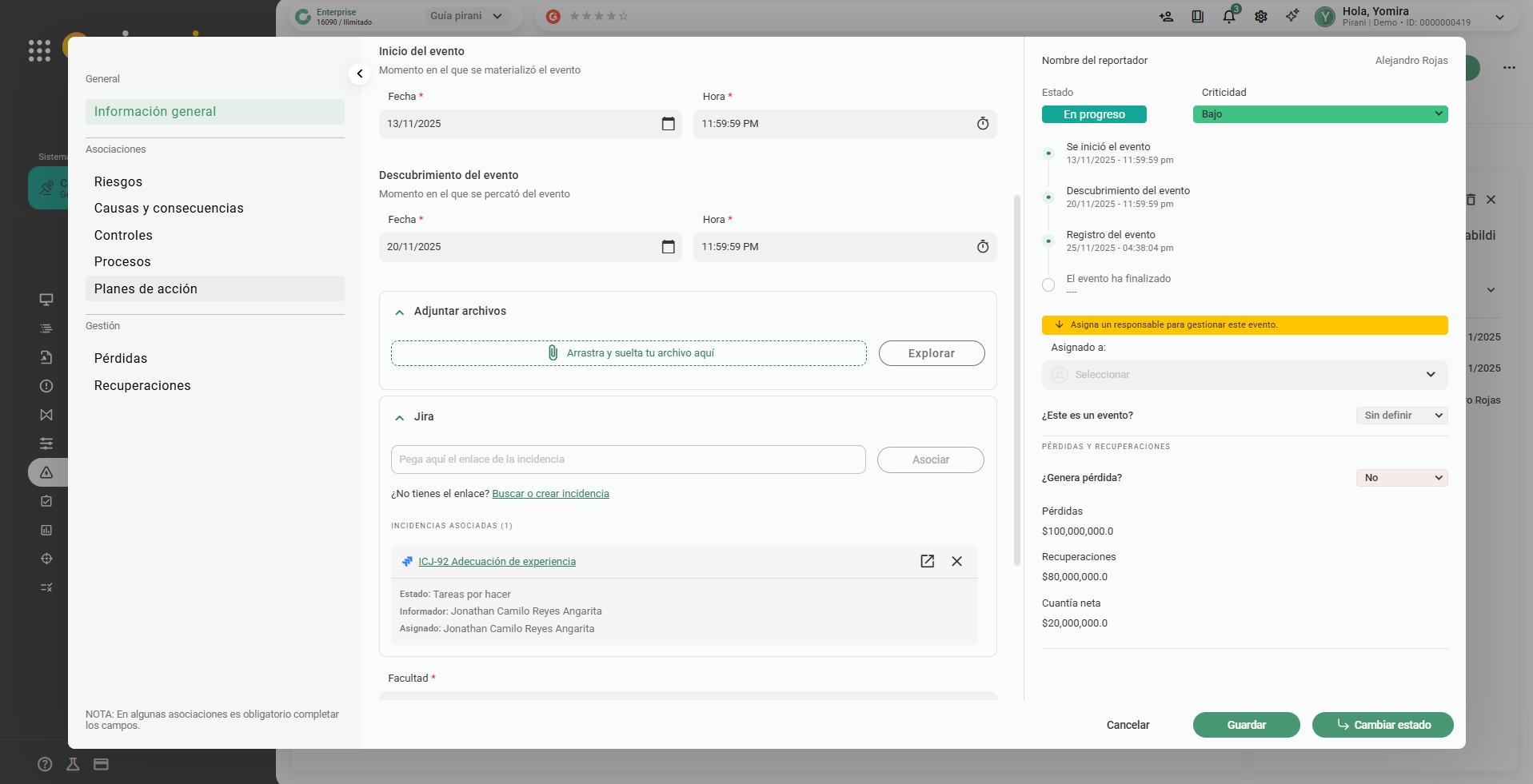
Información de Jira visible en Pirani
La sección JIRA muestra la información más relevante de cada ticket vinculado al evento. Para ver detalles completos, puedes ir directamente a Jira usando el enlace correspondiente.
Los campos que se muestran en Pirani son:
- Nombre: nombre del ticket
- Estado: estado actual del ticket
- Informador: persona que creó el ticket en Jira
- Asignado: persona que está gestionando la actividad en Jira
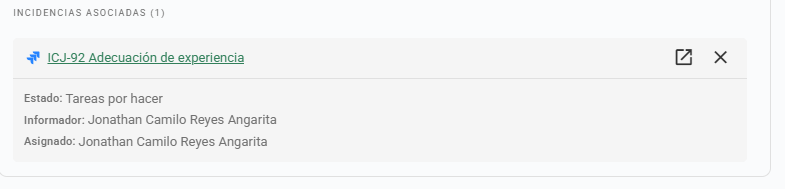
Acceso directo a Jira
En la sección JIRA, encontrarás un ícono ↗️ de enlace que te llevará directamente al ticket correspondiente en Jira, donde podrás ver toda la información detallada y gestionarla desde allí.
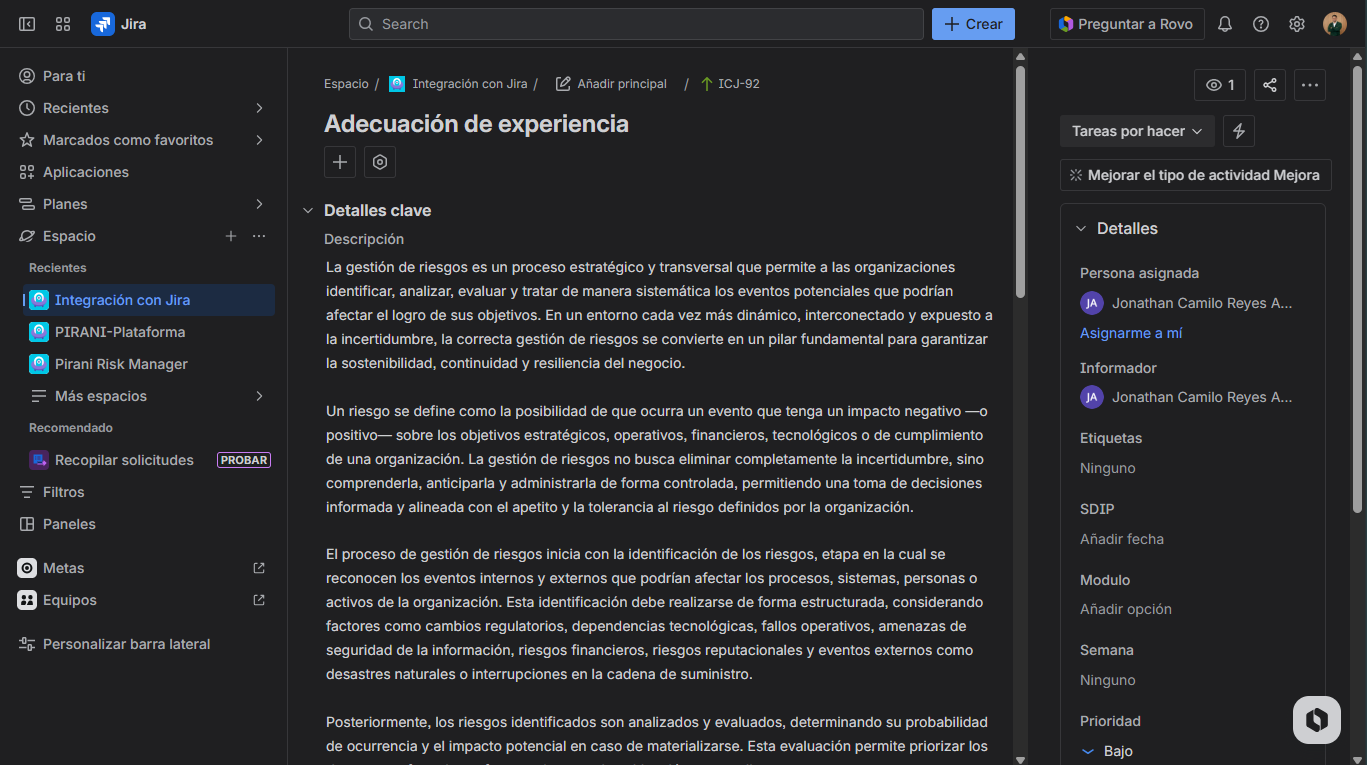
¿Cómo asociar una incidencia a Pirani con el enlace?
Si ya tienes el enlace de la incidencia en Jira, sigue estos pasos:
- Copia el enlace del ticket en Jira como por ejemplo: https://tuempresa.atlassian.net/browse/ICJ-92
- Ve al módulo de Eventos en Pirani y selecciona el evento correspondiente.
- Pega el enlace en el buscador del evento.
- Selecciona la opción “Asociar”.
El ticket quedará automáticamente vinculado al evento en Pirani.
¿Cómo asociar una incidencia de Jira a un evento en Pirani usando el buscador?
1. Haz clic en “Asociar incidencia”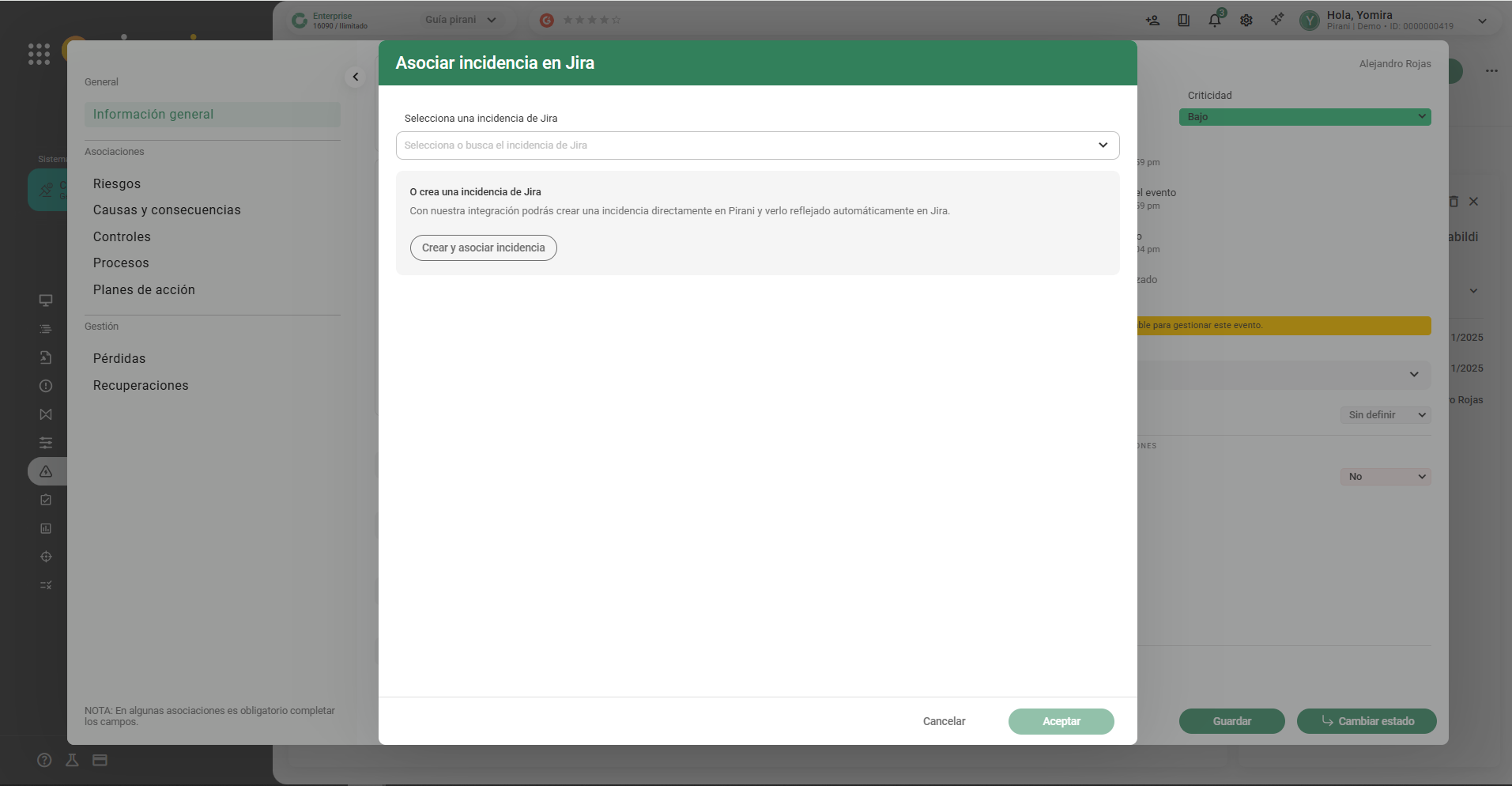
2. Utiliza el buscador de incidencias para encontrar el ticket que quieres vincular:
- Puedes buscar por código o por nombre.
- A medida que escribes, los resultados se filtran automáticamente.
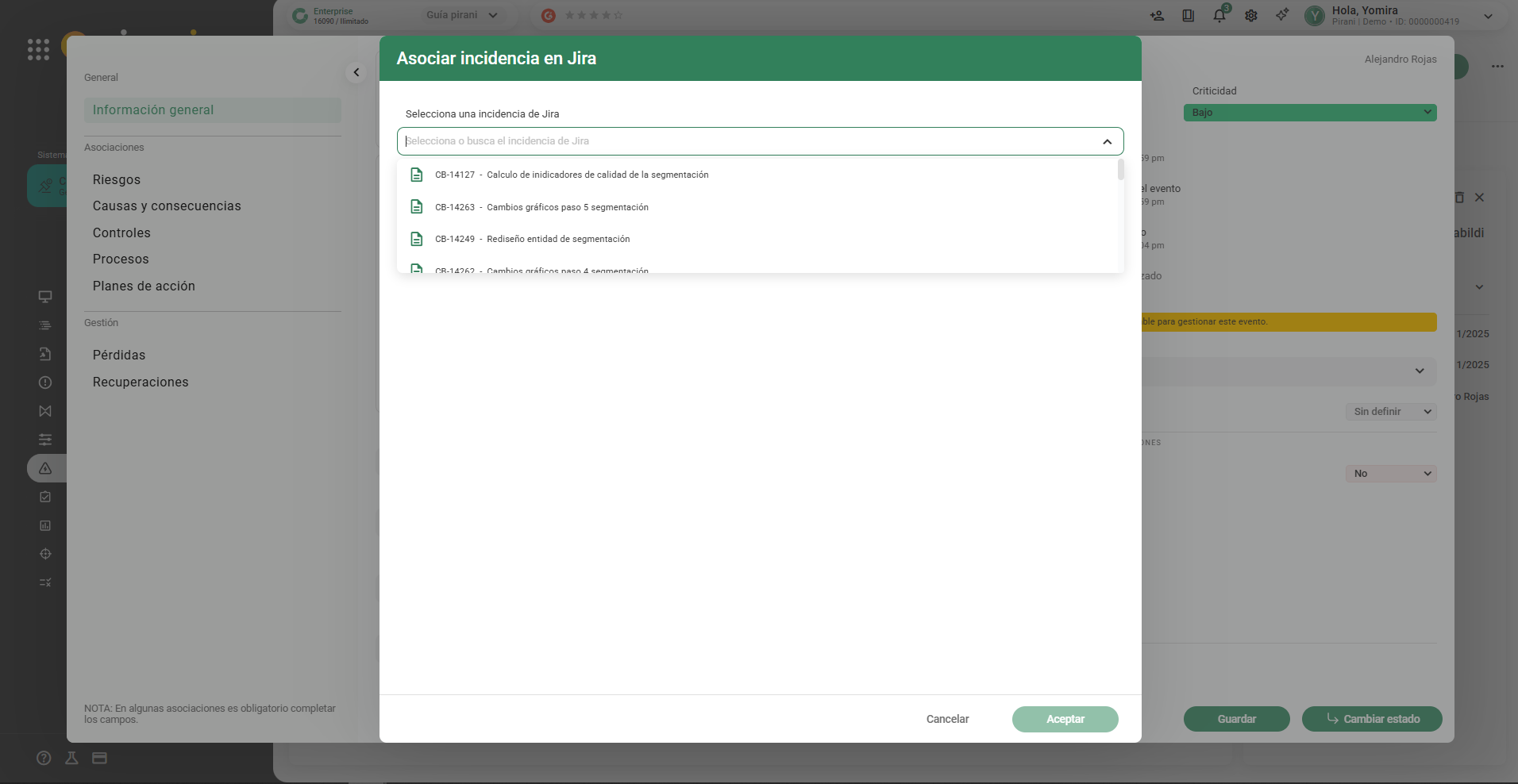
3. Selecciona la incidencia correcta y haz clic en “Aceptar” para asociarla al evento.
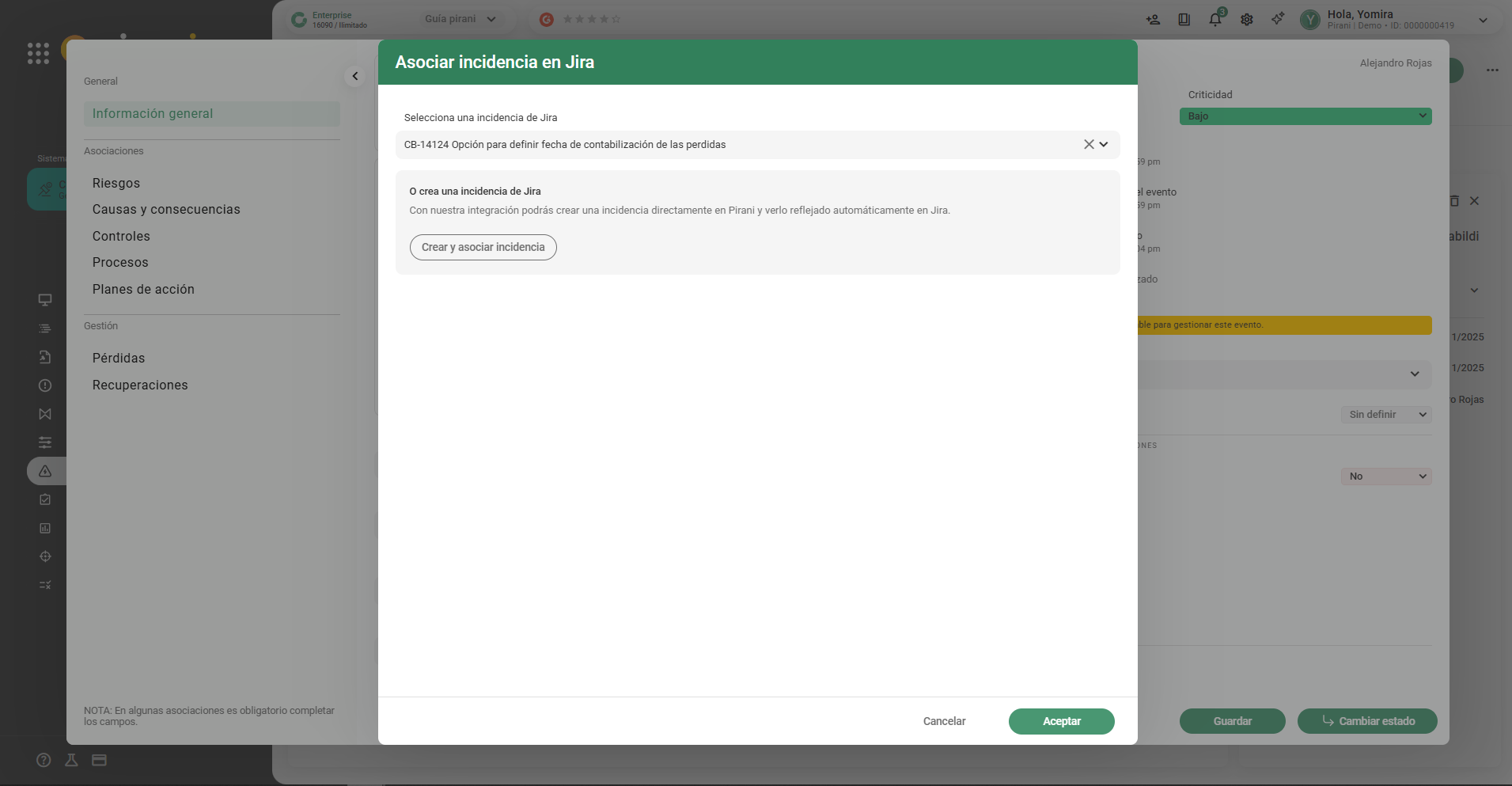
La incidencia quedará vinculada al evento y podrás consultarla directamente desde Pirani.
¿Cómo crear una incidencia de Jira desde Pirani?
Si la incidencia aún no existe en Jira, puedes crearla directamente desde Pirani y asociarla al evento siguiendo estos pasos:
1. En la sección JIRA del evento, haz clic en “Crear y asociar incidencia”.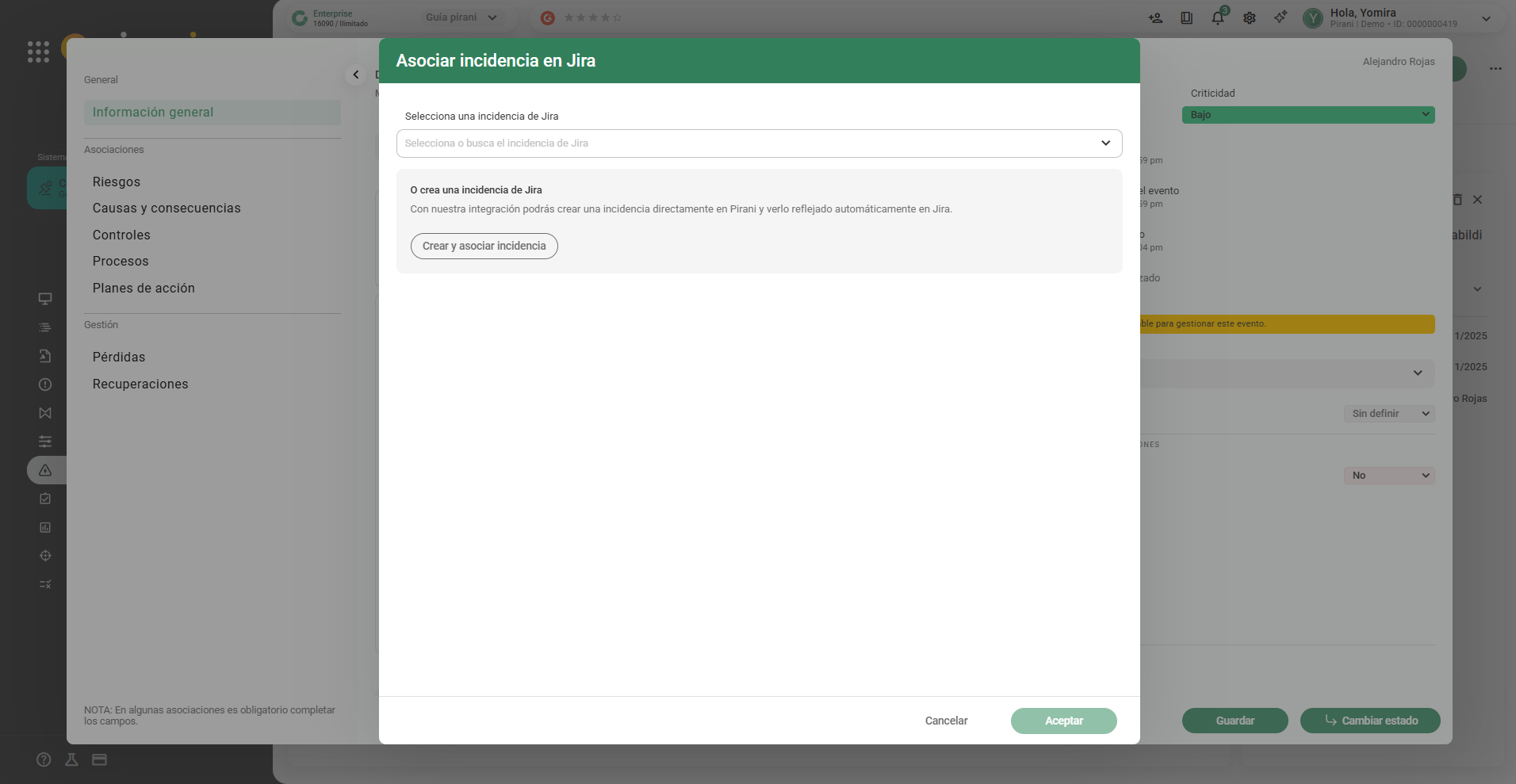
2.Selecciona la opción “Crear incidencia de Jira”.
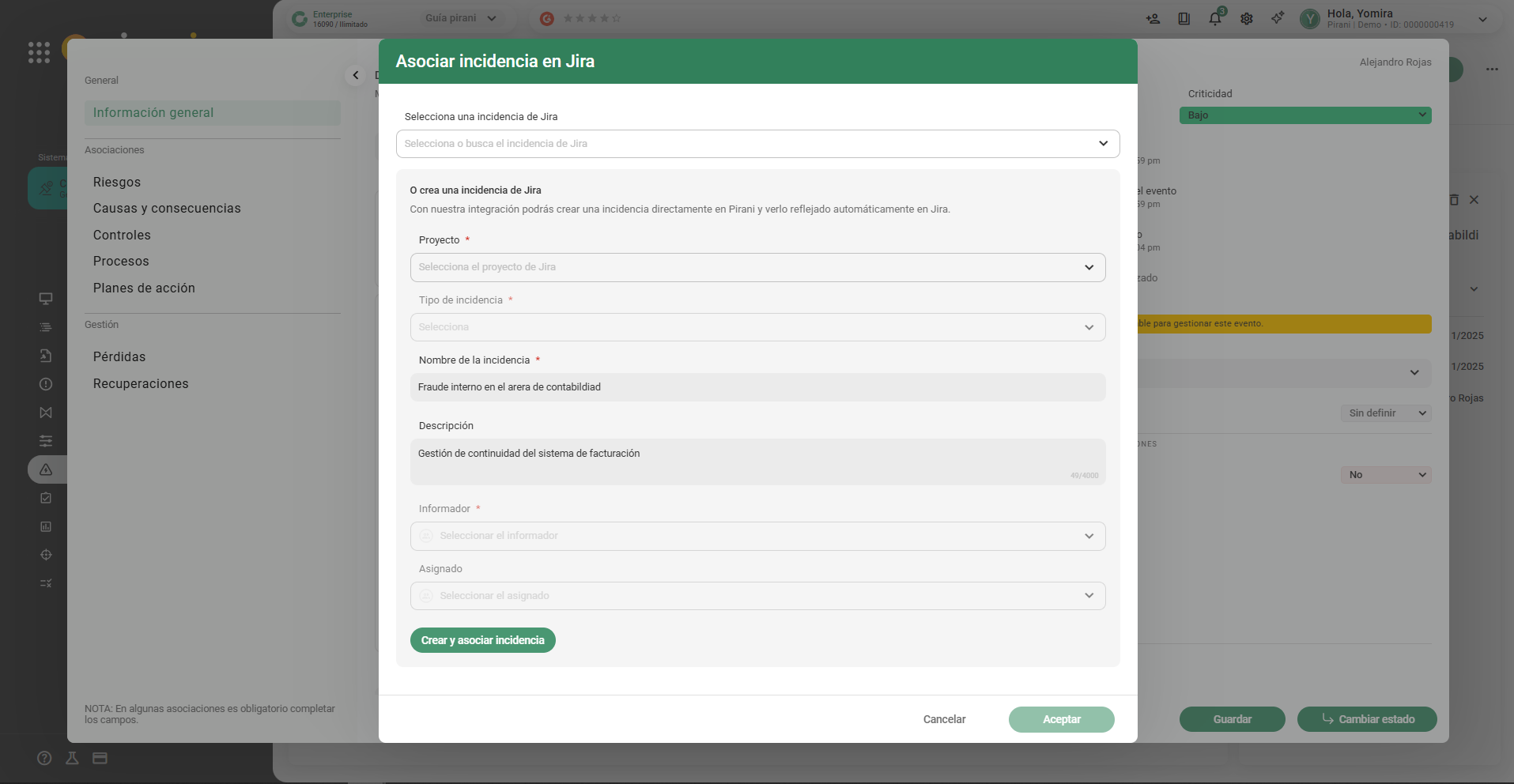
Importante: Estos campos son obligatorios para la integración con Jira.
Como Jira organiza las incidencias por proyectos, antes de crear una nueva incidencia debes conocer toda la información necesaria del proyecto, tipo de incidencia y responsables.
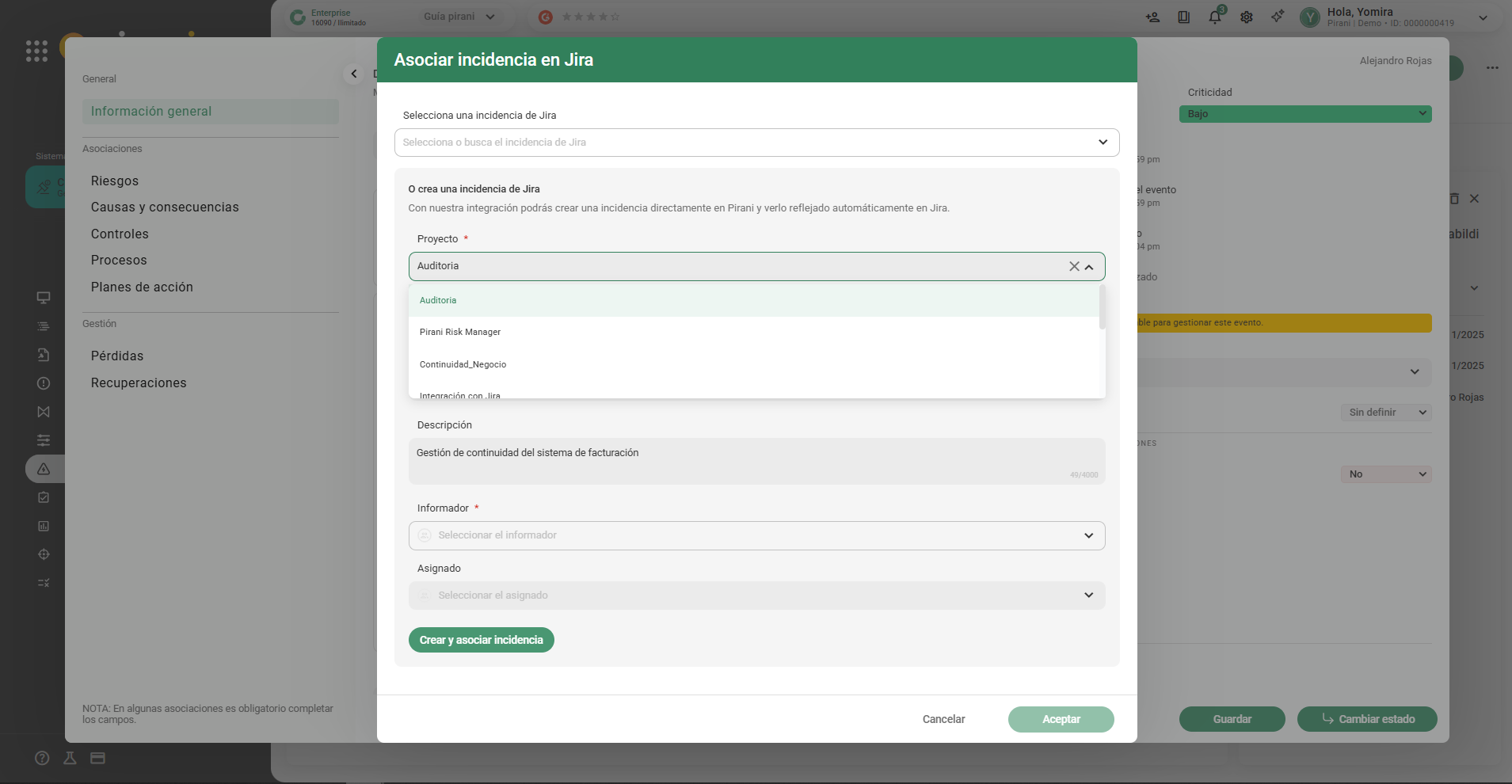
Completa los campos obligatorios para la incidencia
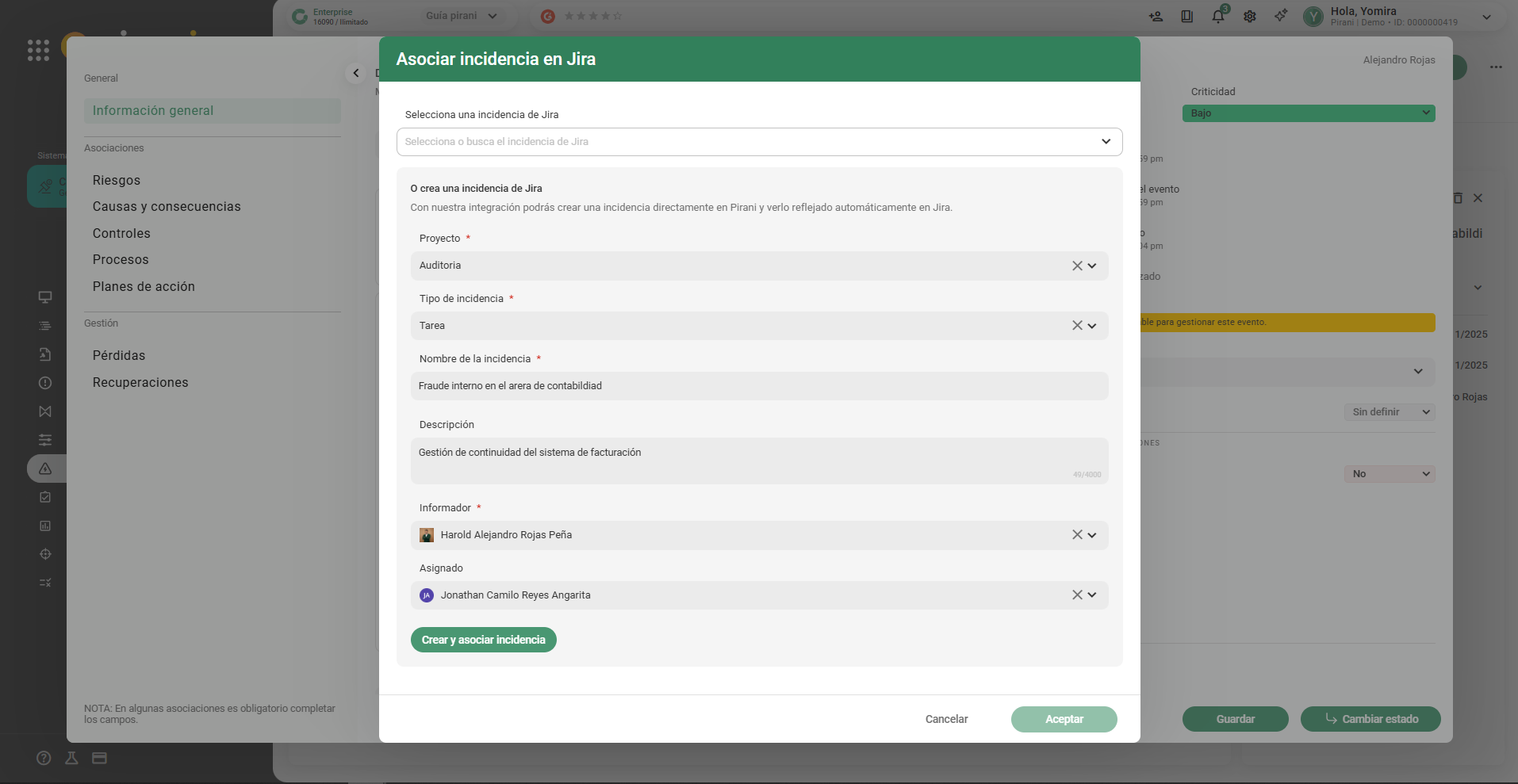
Al crear una incidencia desde Pirani, completa la siguiente información requerida por Jira:
- Proyecto: el proyecto de Jira donde se registrará la incidencia.
- Tipo de incidencia: como bug, tarea, incidencia, etc.
- Nombre de la incidencia: título del ticket.
- Descripción: detalles sobre el evento o incidente.
- Asignado: persona responsable de gestionar la incidencia en Jira (no la de Pirani).
- Informador: usuario de Jira que crea la incidencia.
Asegúrate de usar los usuarios y datos de Jira, ya que la asignación y la creación ocurren dentro de esa plataforma.
Una vez que hayas completado todos los campos requeridos, haz clic en “Crear y asociar incidencia de Jira”.
La incidencia se creará automáticamente en Jira y quedará asociada al evento en Pirani.
Aparecerá un mensaje de confirmación: “Incidencia creada en Jira correctamente”
- En Jira, la persona asignada recibe una notificación indicando que tiene una nueva incidencia para gestionar.
- La gestión de la incidencia se realiza completamente desde Jira, mientras Pirani mantiene el registro vinculado al evento.