El sistema cuenta además con plantillas precargadas de encuestas y evaluaciones, desarrolladas conforme a buenas prácticas de auditoría, las cuales pueden ser utilizadas o adaptadas según las necesidades de la organización. Estas plantillas se aplican tanto para la evaluación de los equipos auditores como para la recopilación de retroalimentación sobre los programas de auditoría.
→ Esta funcionalidad está disponible para el sistema de Auditoría, y se podrá utilizar desde el plan Starter.
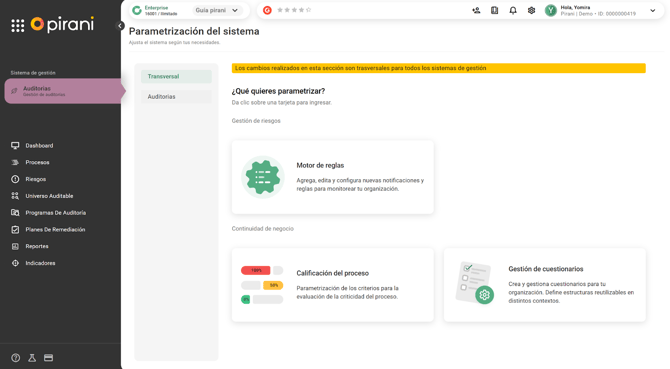
Para acceder, ingresa a la parametrización del sistema mediante el ícono de “Engranaje” ⚙️, selecciona “Transversal” y luego “Gestión de cuestionarios”.
¿Cómo funcionan las plantillas preconfiguradas?
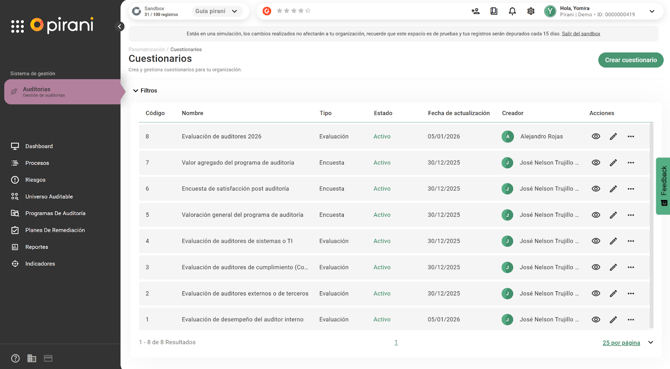
El sistema incluye información precargada con cuestionarios y evaluaciones predefinidas que puedes modificar, además de la opción de crear uno desde cero.
Vista previa de la plantilla
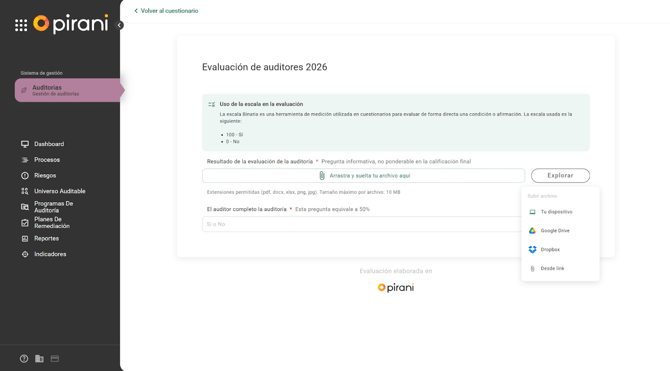
Al ingresar a una evaluación o encuesta mediante el ícono de “vista previa” 👁️, podrás visualizar cómo se presentará el cuestionario antes de su uso.
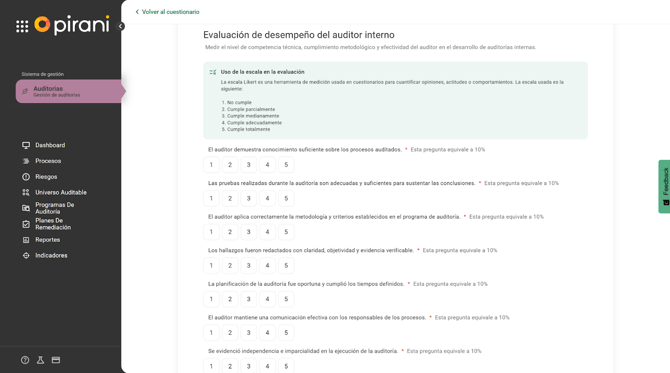
Desde allí, al seleccionar “Volver al cuestionario”.
Regresarás a la sección de configuración, donde podrás realizar ajustes o salir del formulario.
Opciones de gestión de plantillas
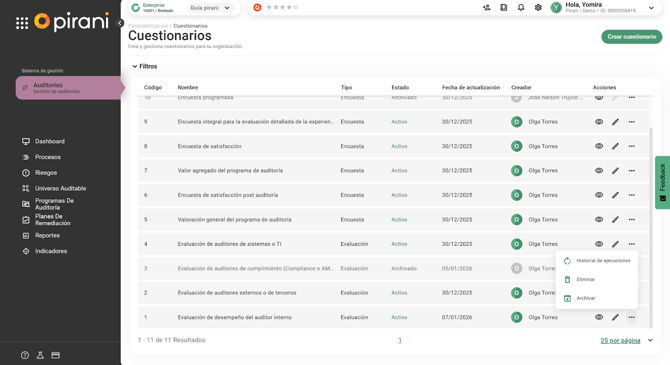
Cada plantilla cuenta con distintas opciones de gestión que facilitan su administración:
- Vista previa 👁️: Permite visualizar el cuestionario tal como lo verá el usuario final.
- Editar ✏️: Permite modificar el contenido de la plantilla en cualquier momento.
*Todas las modificaciones se guardan automáticamente. - Archivar 📁: Permite ocultar la plantilla, evitando que esté disponible para su uso sin eliminarla definitivamente.
- Eliminar 🗑️: Permite eliminar la plantilla de forma permanente del sistema.
- Historial de ejecuciones 📊: Permite consultar en qué programas de auditoría ha sido utilizada la plantilla, facilitando el seguimiento y la trazabilidad de su uso.
¿Cómo configurar una plantilla preconfigurada?
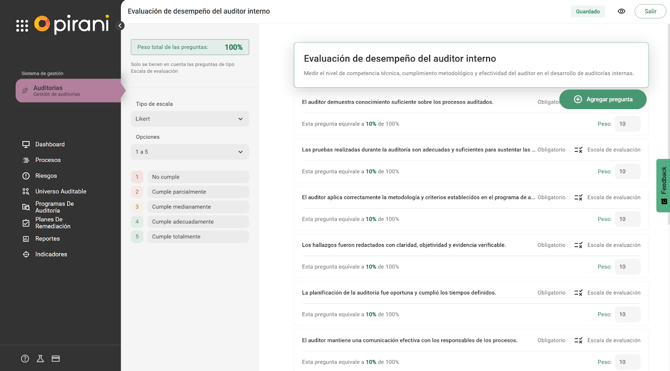
Para configurar una evaluación o encuesta existente, debes ingresar al ícono de edición. Todas las modificaciones realizadas se guardan automáticamente.
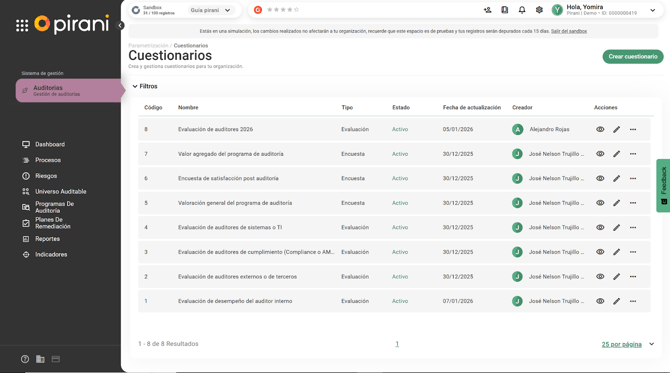
Configuración de preguntas y ponderación
Cada pregunta cuenta con un peso específico y la suma total de los pesos debe ser igual al 100 %, condición necesaria para el cálculo correcto de la evaluación.
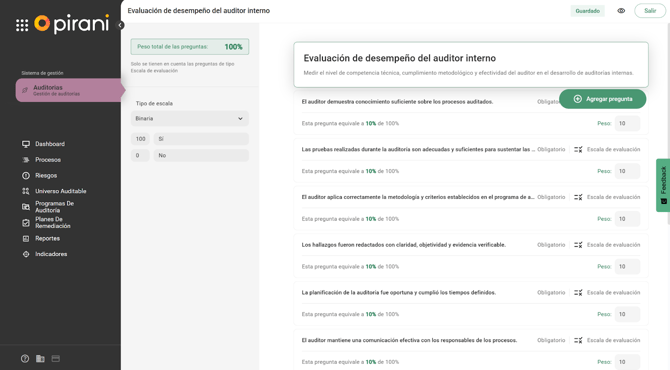
Tipos de escala disponibles en las plantillas
Las plantillas preconfiguradas admiten los siguientes tipos de escala:
- Escala binaria
- Escala numérica
- Escala Likert
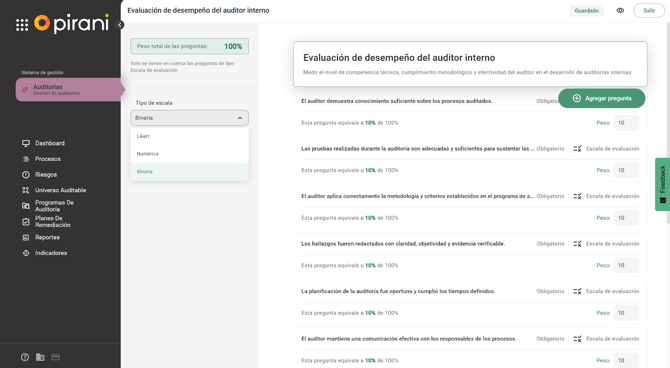
Cada vez que se realice un cambio en el tipo de escala, el sistema mostrará un mensaje de confirmación antes de aplicar el ajuste.
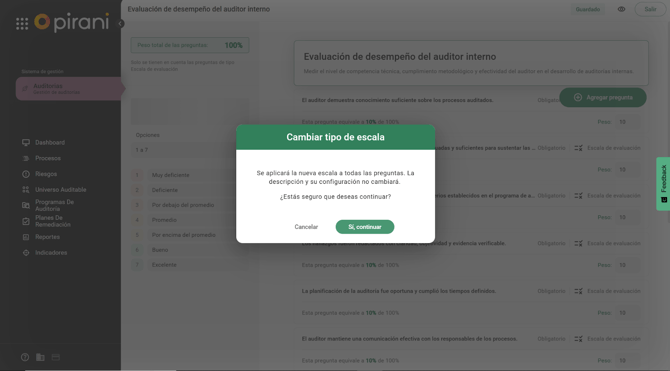
Detalle de las escalas
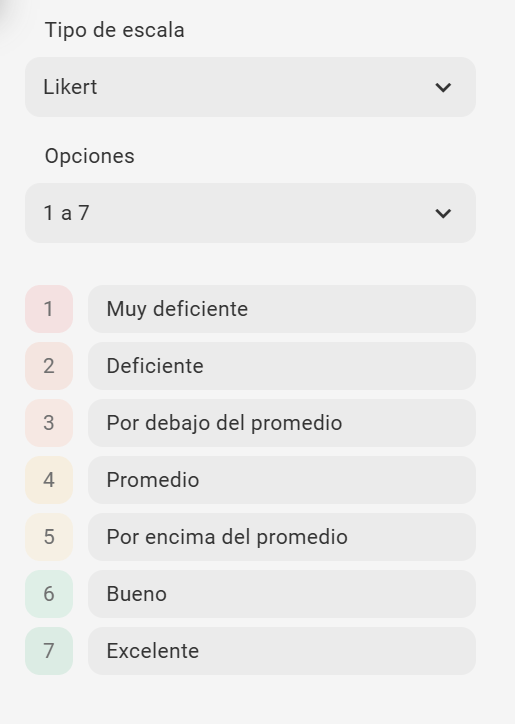
- Escala Likert: Permite calificar de 1 a 7, desde Muy deficiente hasta Excelente.
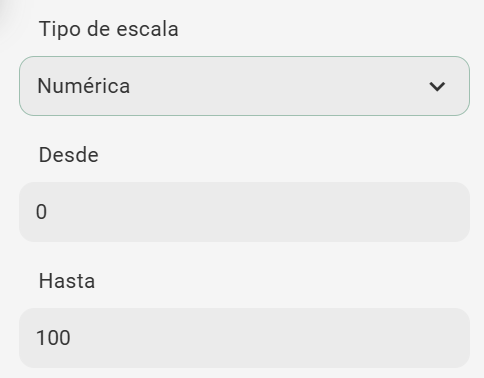
Escala numérica: Permite asignar valores entre 0 y 100.
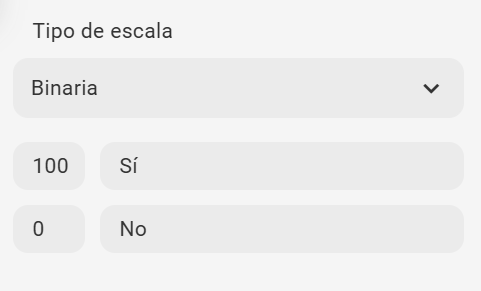
Escala binaria: Permite respuestas de tipo Sí / No o Cumple / No cumple, según la configuración de la plantilla.
¿Cómo crear un cuestionario?
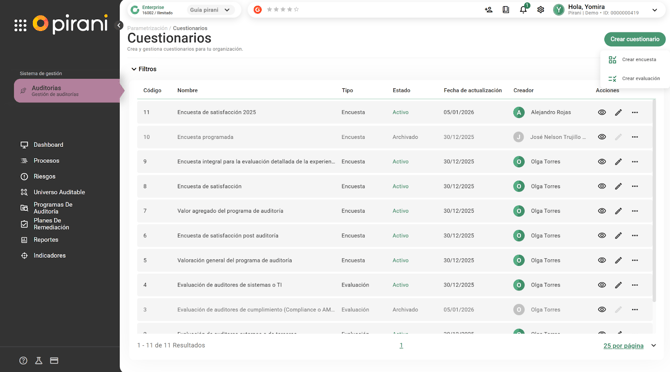
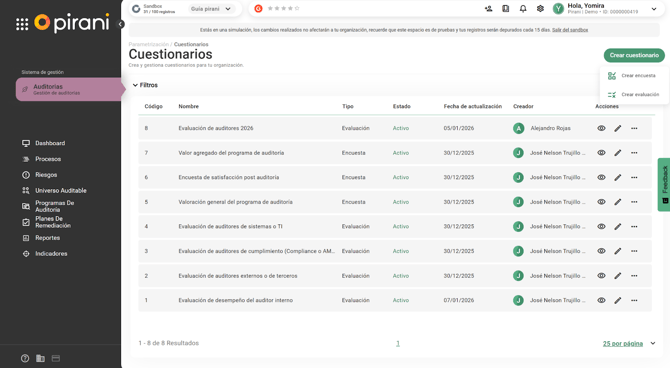
Para crear un cuestionario, ingresa al módulo de “Gestión de Cuestionarios” y selecciona si deseas crear una “evaluación” o una “encuesta”.
¿Cómo crear una evaluación?
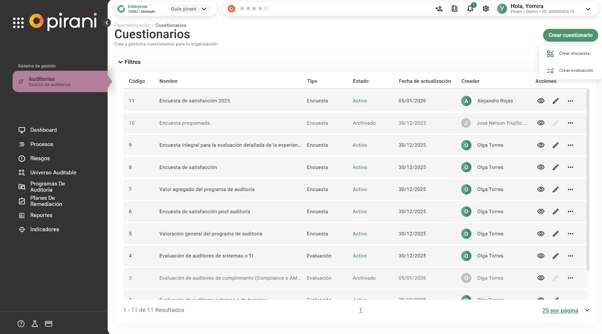
Para crear una nueva evaluación, selecciona el botón “Crear cuestionario” y luego la opción “Crear evaluación”.
Asigna un título y, si lo deseas, una descripción.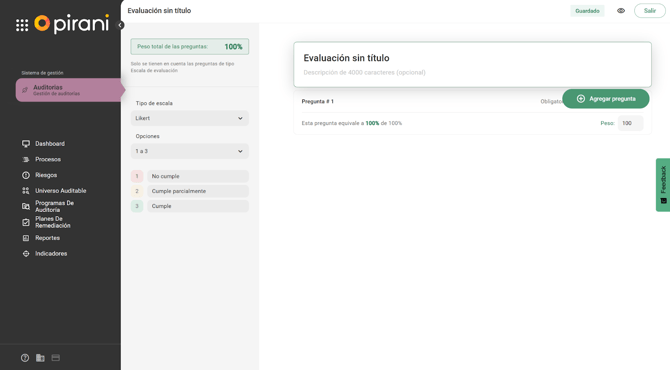
Posteriormente, agrega las preguntas correspondientes.
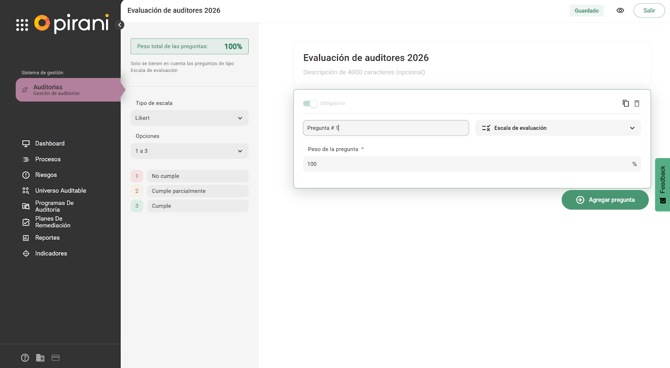
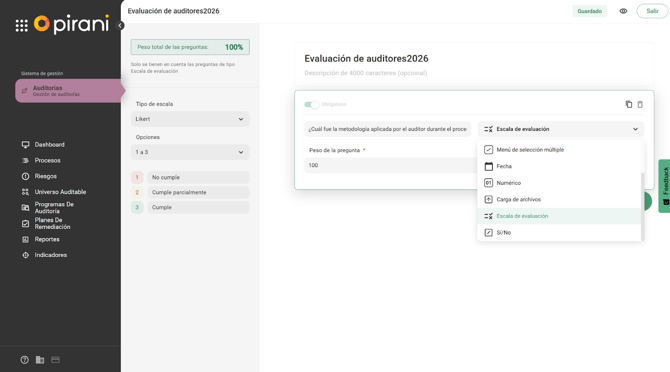
Para que el sistema pueda calcular los resultados, es obligatorio utilizar un campo tipo “Escala de evaluación”.
En cualquier momento puedes utilizar el ícono de vista previa para verificar cómo se visualizará la evaluación antes de su uso.
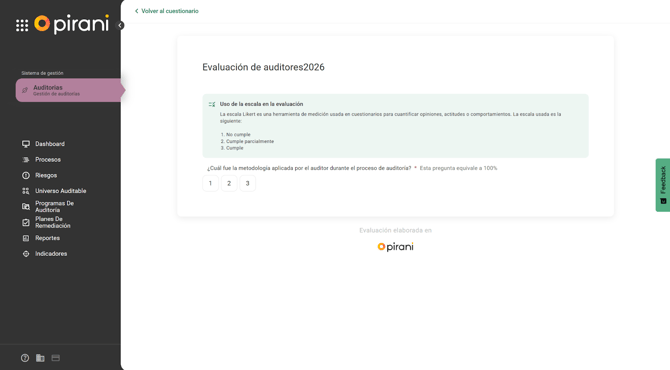
Tipo de escala Likert: Esta escala permite estandarizar las respuestas, facilitar la cuantificación de resultados y obtener un porcentaje total de acuerdo a la cantidad de opciones seleccionadas.
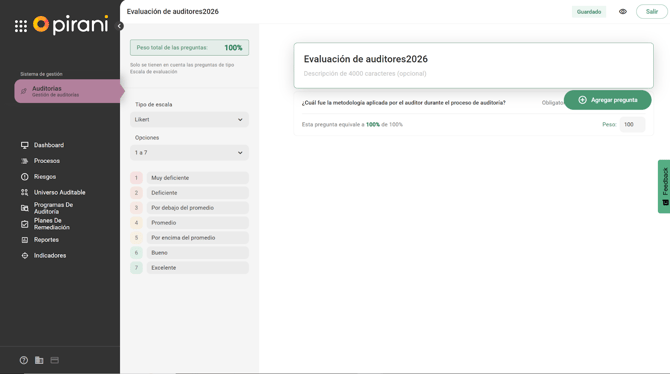
Tipo de escala numérica: Puedes definir cuál es el valor numérico con el que puedes calificar.
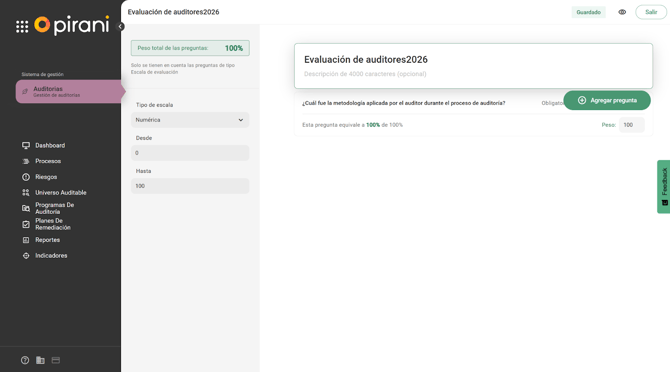
Selecciona el ícono del ojo de vista previa. Además puedes calificar de 0 a 100.
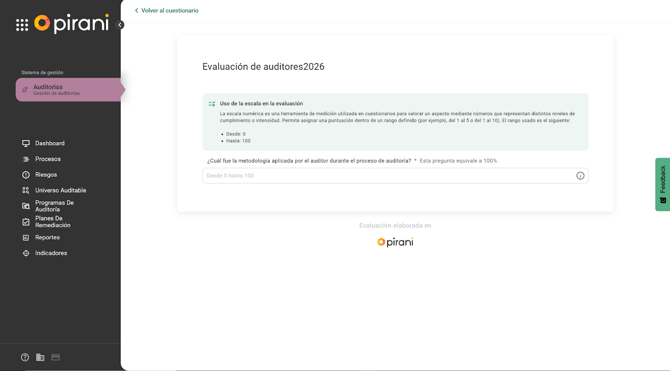
Tipo de escala binaria: Solo tendrás dos opciones para definir
* Para calcular en base al tipo de escala, si o si debes manejar “Escala de evaluación” .
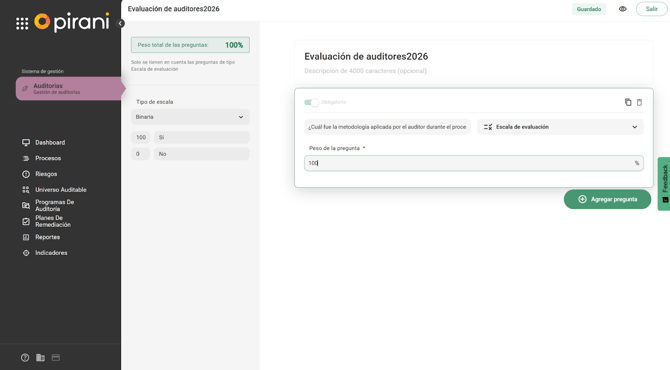
Además de las escalas de evaluación, el sistema permite incorporar otros tipos de campos, como listas de selección múltiple o única, carga de archivos, texto largo, texto corto, fecha y opciones de sí o no. Estos campos son útiles para recopilar información adicional o adjuntar evidencias asociadas al proceso de auditoría.
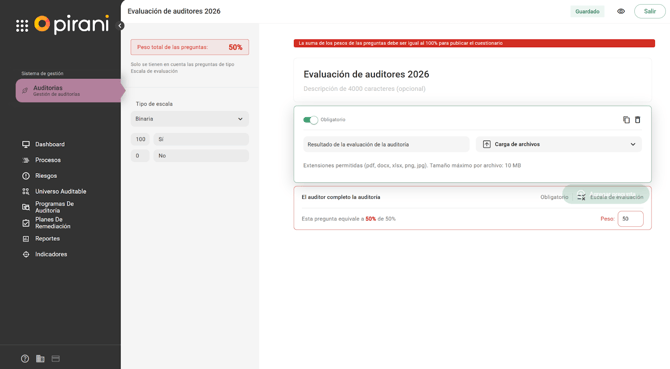
Selecciona el ícono del ojo de vista previa y adjunta un documento como evidencia de la auditoría.
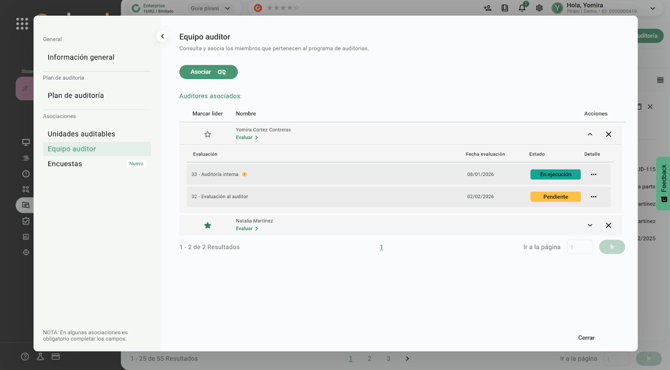
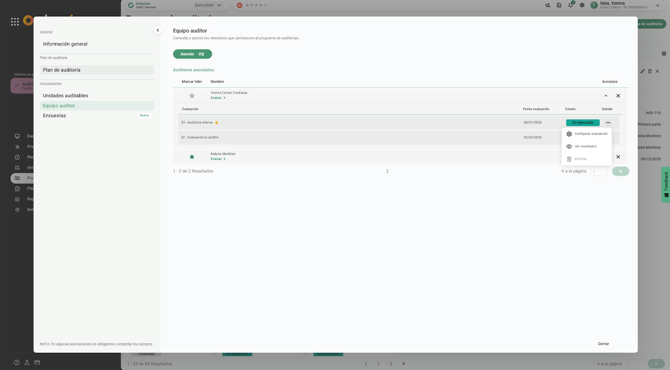
Dentro del módulo de Programa de auditoría, se encuentra la sección Equipo auditor, donde se gestionan las evaluaciones asociadas a las personas que participaron en el programa de auditoría.
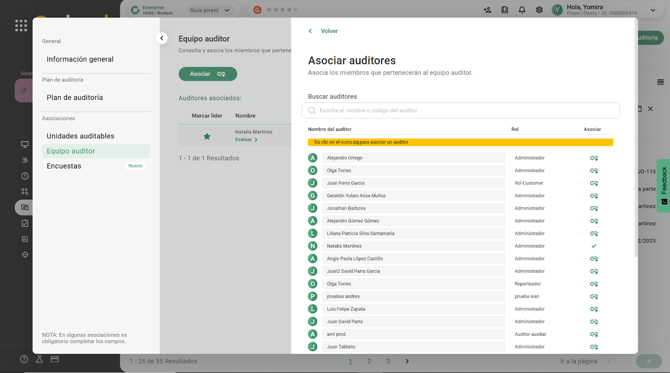
Al seleccionar el botón Evaluar, se habilita una sección para configurar la evaluación de los participantes.
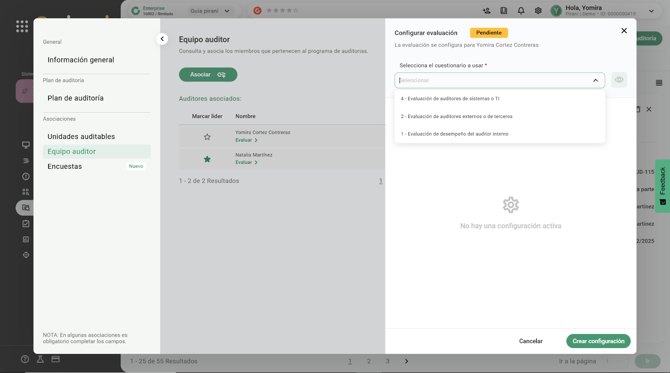
En esta configuración debes asignar la evaluación, definir un nombre, establecer las fechas que determinan el período de disponibilidad y seleccionar a la persona que será evaluada.
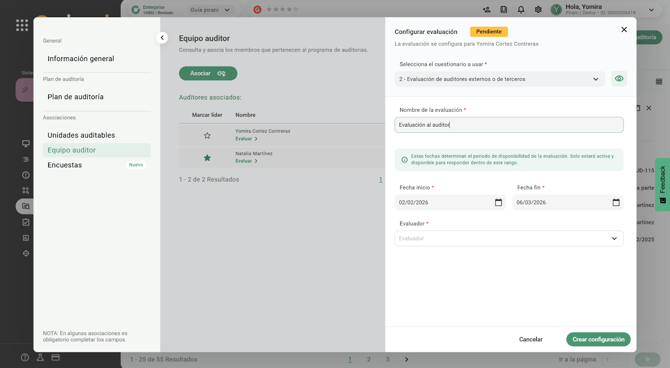
Una vez creada, la evaluación adquiere un estado específico. Las evaluaciones solo pueden realizarse cuando el Programa de auditoría se encuentra en estado de Ejecución y no ha sido finalizado.
Al momento de la asignación, el evaluado recibe una notificación por correo electrónico y una notificación dentro del sistema, con la opción de “Responder evaluación”.
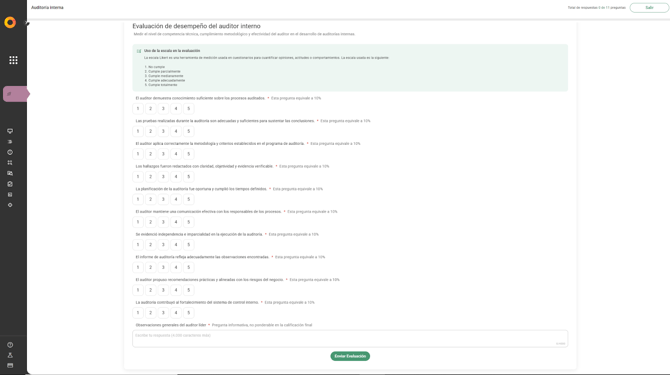
Para visualizar los resultados, selecciona la opción “Ver resultados” desde el menú de estado.
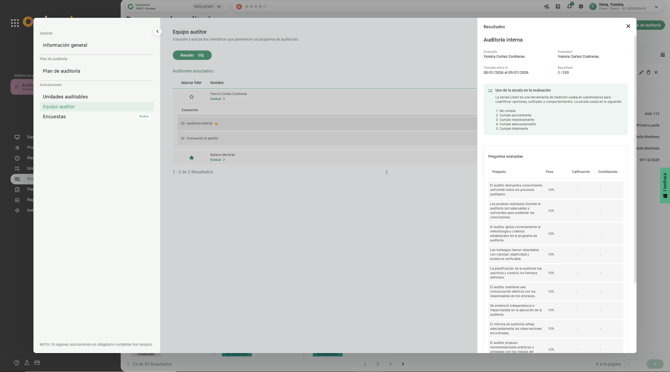
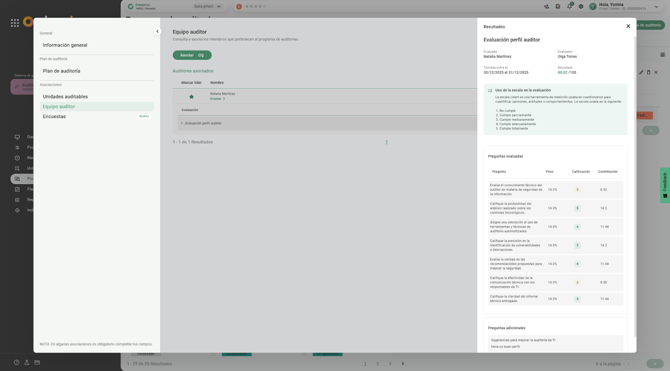
Allí se mostrará la calificación obtenida en cada pregunta y su contribución al resultado final.
¿Cómo crear una encuesta?
La principal diferencia entre una encuesta y una evaluación es que la encuesta no genera puntuación. Su objetivo es recopilar información y retroalimentación sobre el desarrollo del programa de auditoría, con el fin de mejorar futuras auditorías, como la asignación de auditores, procesos o responsables.
Este proceso se realiza generalmente después de una evaluación. Para crear una encuesta, accede a la parametrización y selecciona “Crear cuestionario” > “Crear encuesta”
O ingresa al Programa de auditoría y luego al Plan de auditoría.
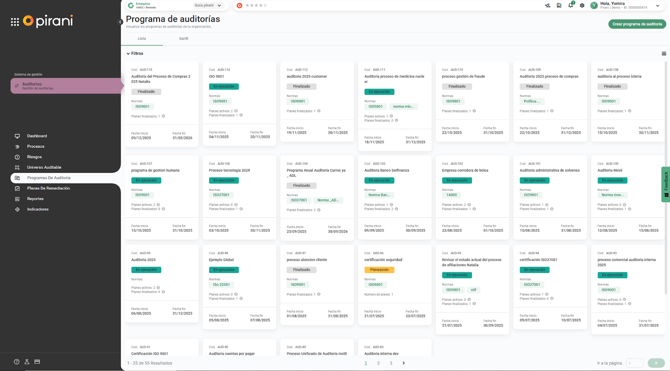
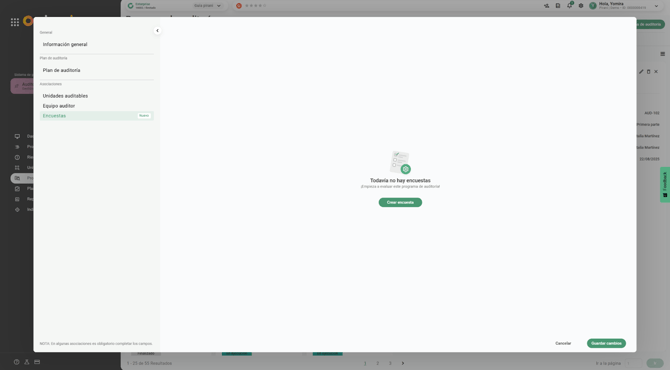
Selecciona “Crear encuesta”
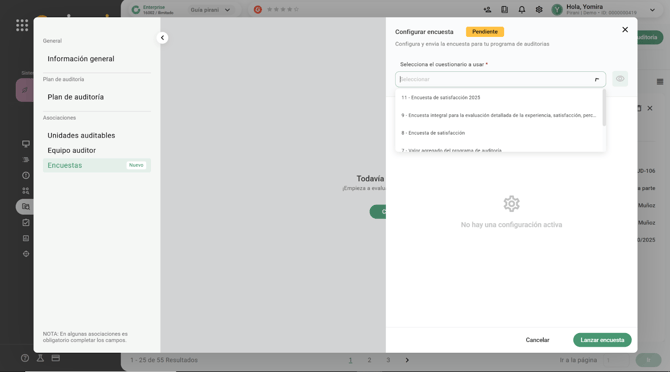
A continuación, elige una de las encuestas previamente creadas.
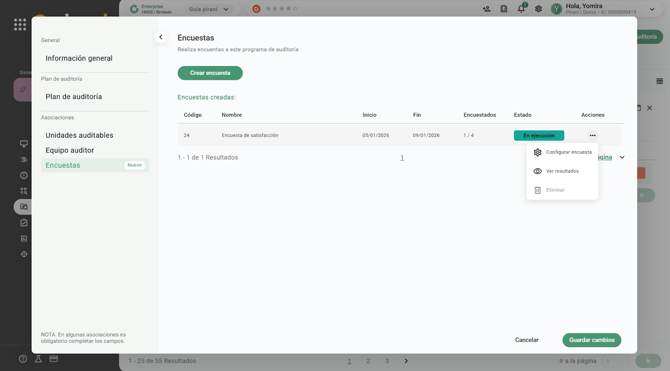
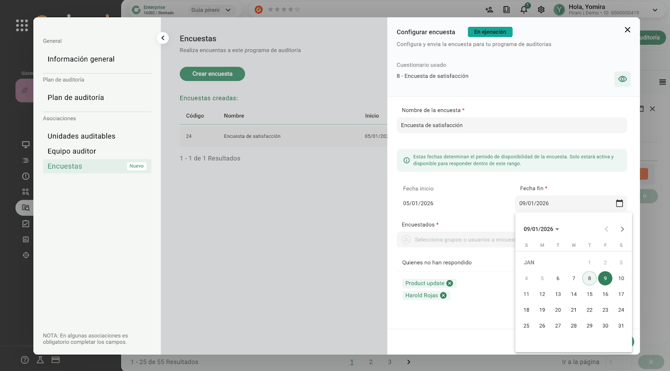
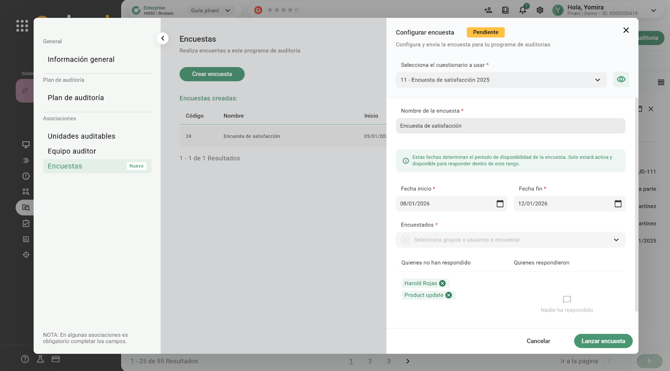
Asigna un nombre, define la fecha de inicio y la fecha de finalización, y selecciona el grupo o las personas que responderán la encuesta. No existe un único responsable, ya que la encuesta puede ser respondida por varias personas. El sistema mostrará tanto las personas que han respondido como aquellas que aún se encuentran pendientes. Para iniciar el proceso, selecciona la opción “Lanzar encuesta”.
Los participantes recibirán una notificación por correo electrónico y dentro de la campanita del sistema, donde podrán responder la encuesta. 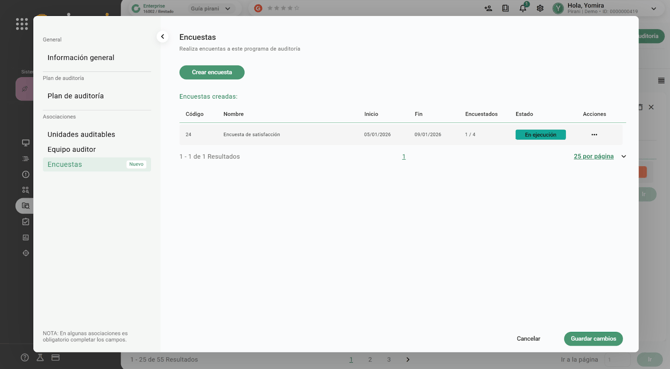
Una vez completadas las respuestas, deberán seleccionar la opción “Enviar encuesta” para finalizar el proceso.
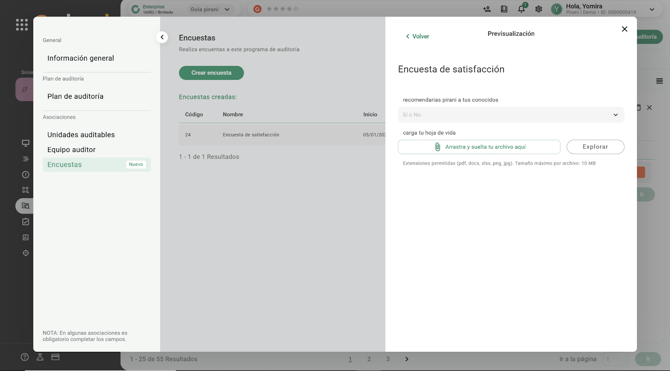
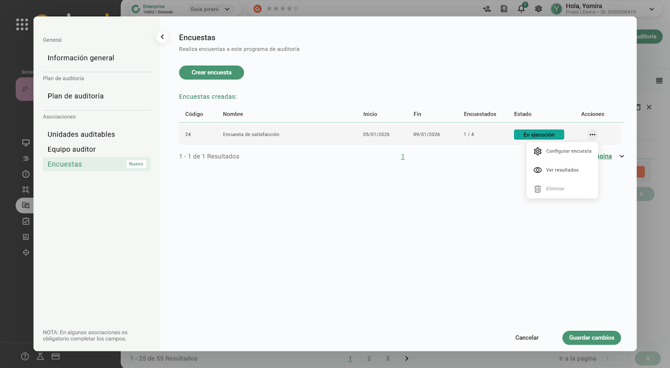
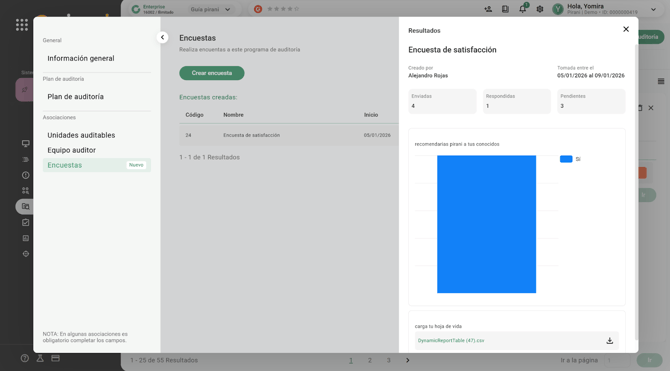
En la columna de acciones, la opción “Ver resultados” permite consultar el estado de la encuesta.
El sistema indica la cantidad de encuestas enviadas, respondidas y pendientes.
¿Cómo configurar la encuesta?
Desde el menú de opciones adicionales, representado por los tres puntos, es posible acceder a la configuración de la encuesta para realizar ajustes según sea necesario.